
Documentation
Documentation PunchOut Rocket
Démarrage rapide
Pour configurer PunchOut Rocket : créez votre compte, ajoutez votre site e-commerce et ses paramètres de connexion, choisissez un forfait, installez le plugin, ajoutez un client final pour chaque entreprise cliente avec les identifiants cXML ou OCI de sa documentation fournisseur, associez vos catégories à UNSPSC, testez la connexion depuis le tableau de bord et consultez les journaux de communication pendant le premier PunchOut. Avec le forfait Premium, vous pouvez aussi proposer des paniers prédéfinis à vos clients et importer leurs bons de commande dans votre boutique.
1. Introduction
Ce guide vous accompagne dans la configuration de PunchOut Rocket, du compte à la première session PunchOut, pour connecter votre boutique aux systèmes d’eProcurement de vos clients.
PunchOut Rocket est une passerelle SaaS qui connecte votre boutique WooCommerce, Magento 2, PrestaShop, nopCommerce ou sur mesure aux systèmes d’achat comme SAP Ariba, Coupa et Jaggaer, via cXML ou OCI. Le client lance un PunchOut depuis son système d’achat, achète sur votre boutique aux prix contractuels et retourne le panier pour créer une demande d’achat.
Le guide couvre cinq domaines :
- Gestion du compte : inscription, tableau de bord, profil et informations de facturation, authentification à deux facteurs et récupération du mot de passe.
- Configuration du site e-commerce : votre boutique, le forfait et l’abonnement, les paramètres de connexion et les fonctionnalités du forfait.
- Configuration des clients finaux : un client final par entreprise cliente, avec ses paniers prédéfinis et l’importation des commandes.
- Configuration du plugin sur votre plateforme e-commerce.
- Tests et suivi : sessions de test, journaux de communication et journaux des commandes.
Les dernières sections expliquent les frames, les cookies et le reverse proxy, ainsi que la résolution des problèmes les plus courants. Pour les protocoles, lisez cXML ou OCI ; chaque terme figure dans le glossaire.
2. Gestion du compte
2.1 Inscription et première connexion
- Rendez-vous sur platform.punchoutrocket.com et cliquez sur Register.
- Saisissez votre nom, les informations de votre entreprise et de facturation : pays, adresse, ville, code postal, province ou État et numéro de TVA. Les entreprises italiennes renseignent aussi le code SDI ou l’adresse PEC.
- Saisissez votre adresse email et un mot de passe sécurisé, puis cliquez sur Create Account.
- Connectez-vous : vous arrivez sur la Dashboard.
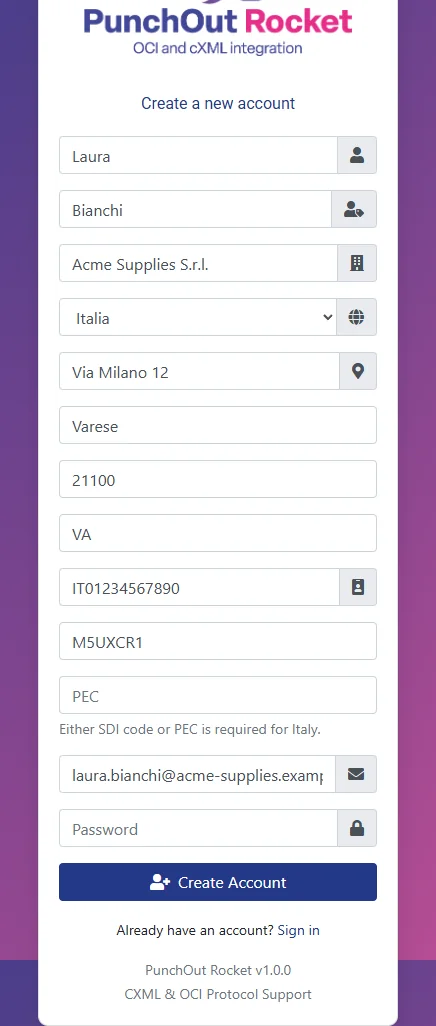
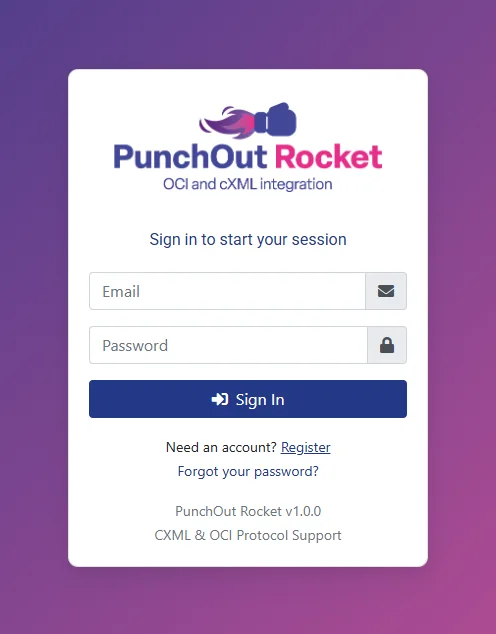
L’essai gratuit de 30 jours commence avec votre compte et ne nécessite aucune carte bancaire. Pendant l’essai, toutes les fonctionnalités sont actives, y compris celles de Premium (paniers prédéfinis et importation des commandes).
2.2 La Dashboard
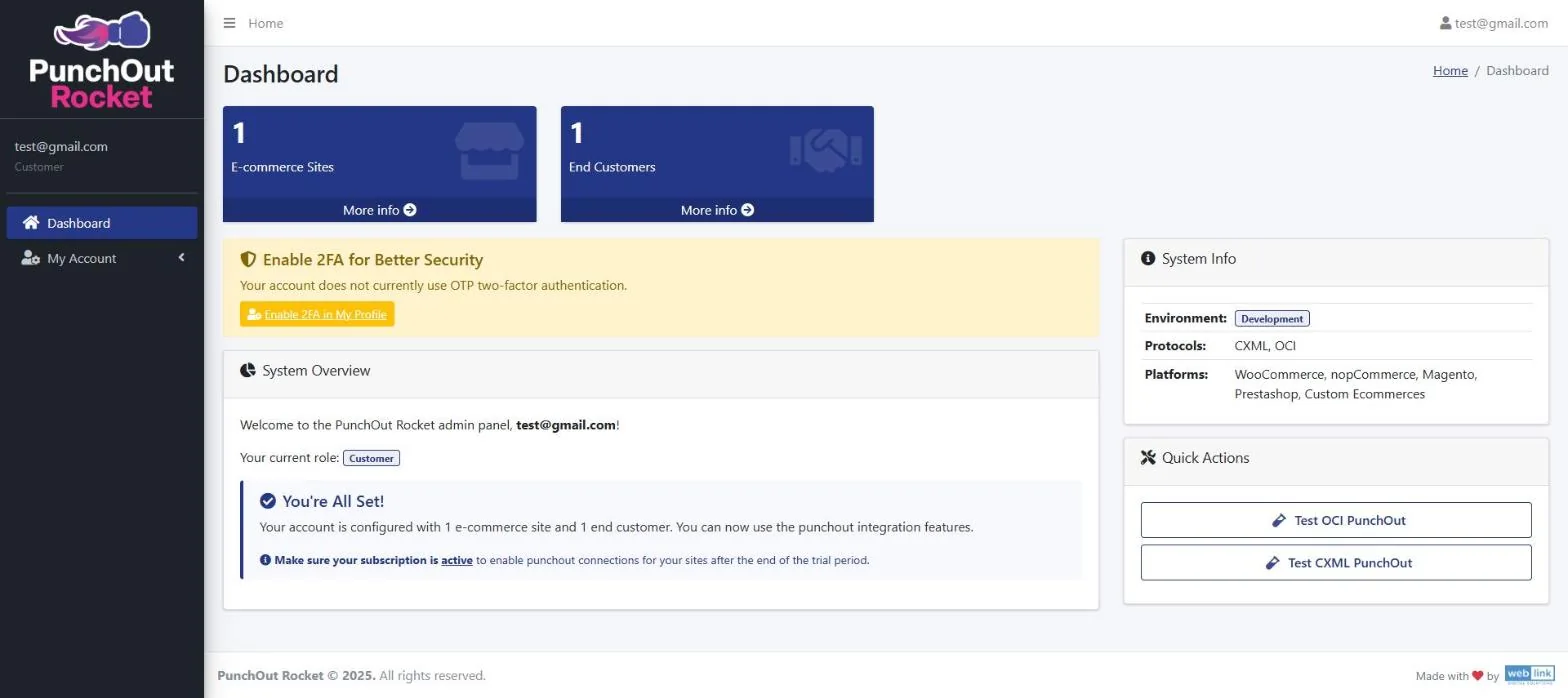
- Key metrics : le nombre de sites e-commerce et de clients finaux configurés.
- System overview : la prochaine étape de configuration. Lorsque votre site et votre premier client final sont prêts, le panneau affiche You’re All Set!
- System info : les environnements, protocoles et plateformes pris en charge.
- Quick Actions : Test OCI PunchOut et Test CXML PunchOut ouvrent les pages de test (voir la section 6.1).
2.3 Gestion du profil et des informations de facturation
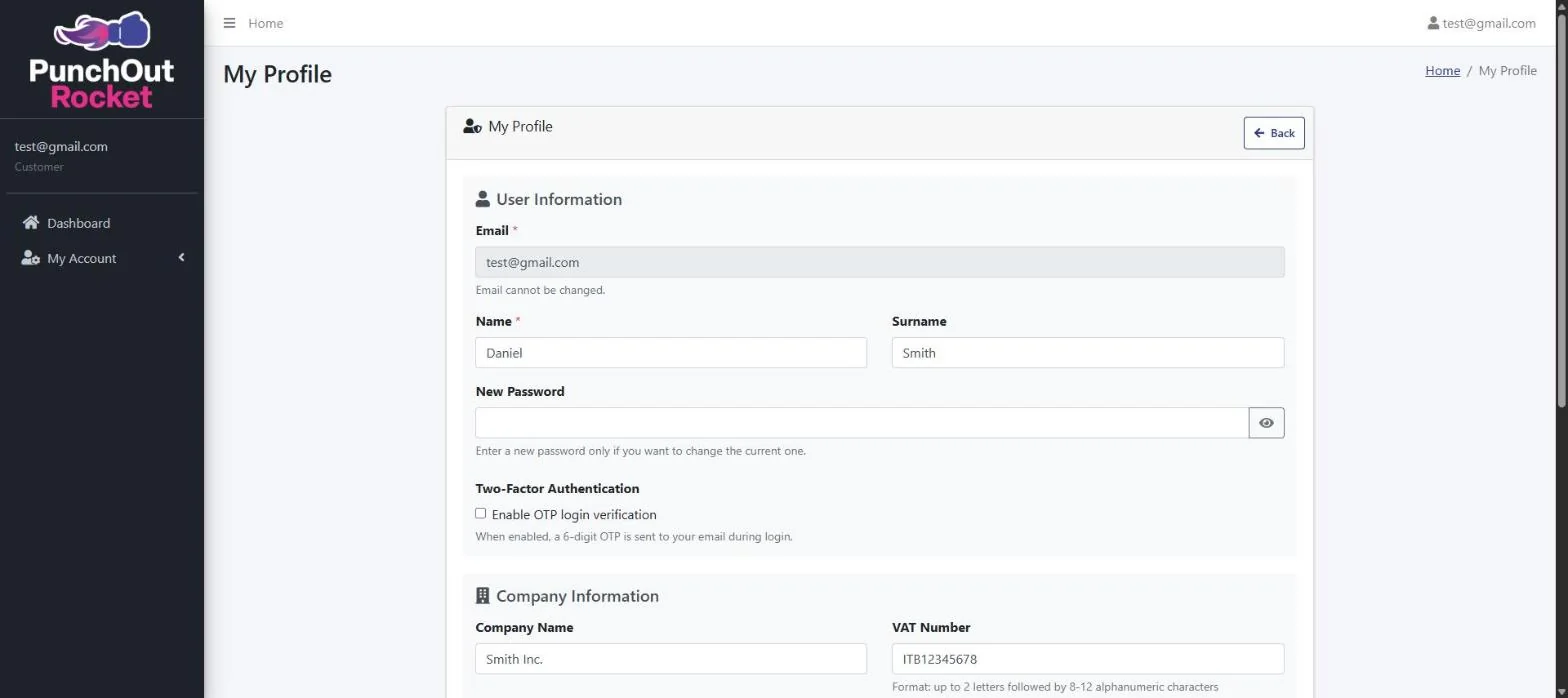
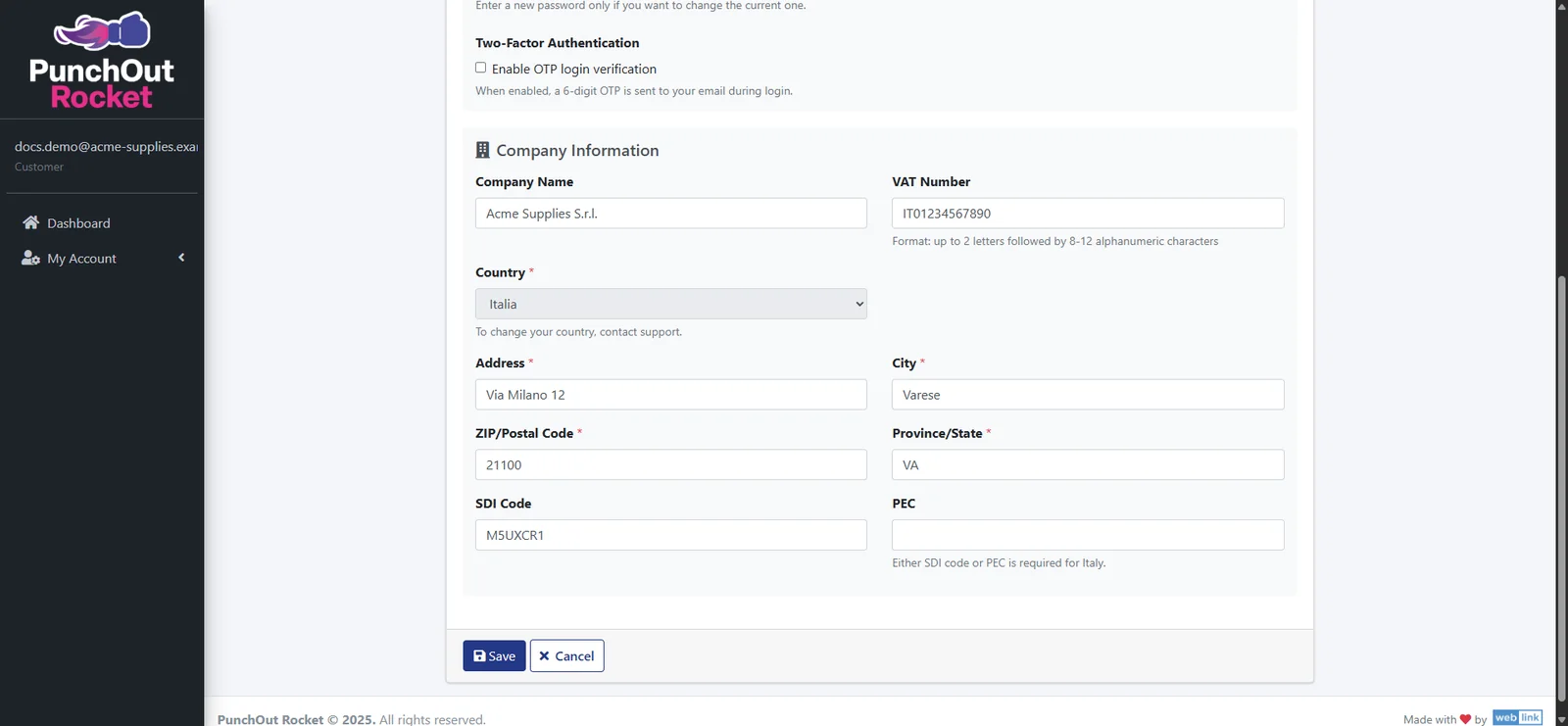
Ouvrez My Account › My Profile depuis la barre latérale gauche.
- User information : vous pouvez modifier votre prénom, votre nom et votre mot de passe. Votre adresse email est votre nom d’utilisateur et ne peut pas être modifiée.
- Company information : raison sociale, numéro de TVA, adresse, ville, code postal et province ou État. Ces informations figurent sur vos factures. Les entreprises italiennes doivent renseigner le code SDI ou l’adresse PEC.
- Country : le pays détermine le traitement de la TVA sur vos factures (la TVA italienne s’applique uniquement aux entreprises italiennes). Une fois défini, il ne peut être modifié que par notre équipe d’assistance.
Cliquez sur Save pour appliquer les modifications. Les nouvelles informations de facturation sont aussi envoyées au système de paiement et s’appliquent à partir de la prochaine facture.
2.4 Authentification à deux facteurs par email (facultative)
L’authentification à deux facteurs est facultative et recommandée. Lorsqu’elle est active, chaque connexion demande un code à usage unique à 6 chiffres envoyé à votre adresse email enregistrée.
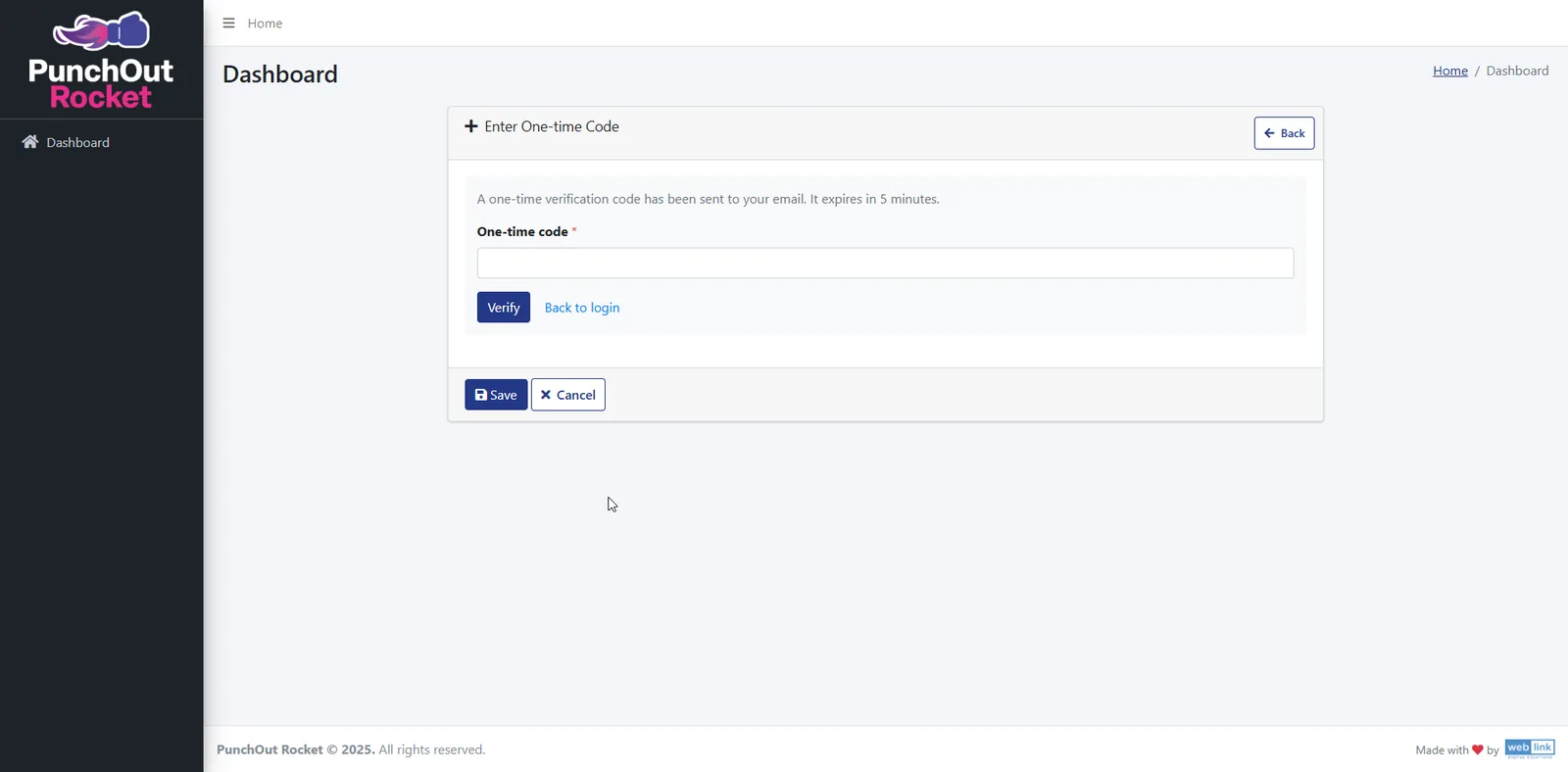
- Connexion avec 2FA : saisissez votre email et votre mot de passe, ouvrez l’email contenant le code, saisissez-le sur la page Enter One-time Code et cliquez sur Verify. Les codes expirent après 5 minutes : si un code expire, reconnectez-vous pour en recevoir un nouveau.
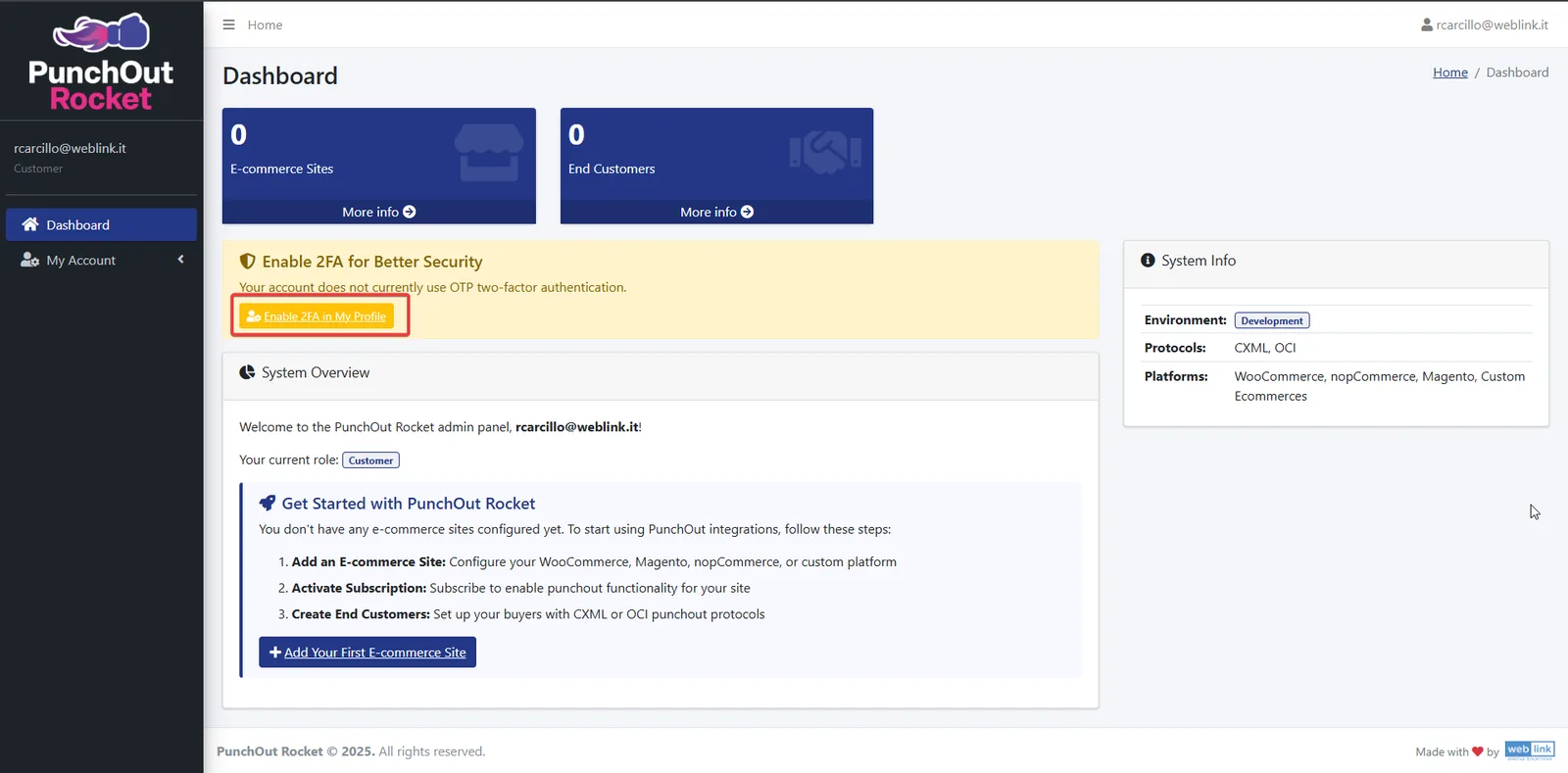
- Activer : depuis l’avis de sécurité de la Dashboard (Enable 2FA in My Profile) ou depuis My Profile, cochez Enable OTP login verification dans Two-Factor Authentication et cliquez sur Save. Cela s’applique à votre prochaine connexion.
- Désactiver : dans My Profile, décochez la même case et cliquez sur Save.
Avant de l’activer, assurez-vous d’avoir accès à votre boîte email. Si le code tarde, vérifiez le dossier des courriers indésirables.
2.5 Mot de passe oublié
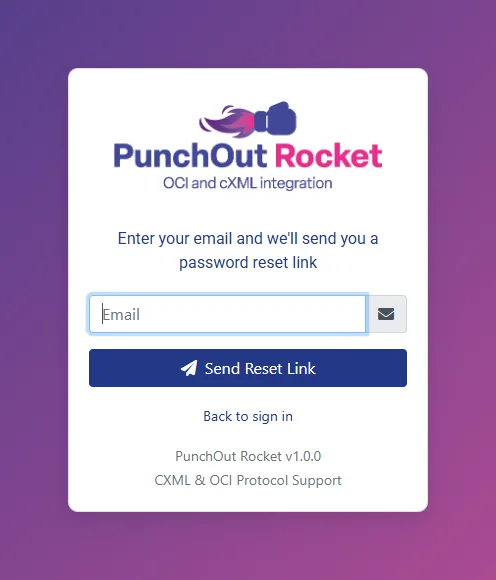
- Sur la page de connexion, cliquez sur Forgot your password?
- Saisissez l’adresse email de votre compte et confirmez.
- Ouvrez l’email reçu et cliquez sur le lien de réinitialisation. Le lien est valable pendant 4 heures.
- Saisissez votre nouveau mot de passe. Vous recevez aussi un email confirmant la modification.
3. Configuration du site e-commerce
Ajoutez votre boutique, choisissez un forfait et complétez les paramètres de connexion.
3.1 Ajouter votre site e-commerce
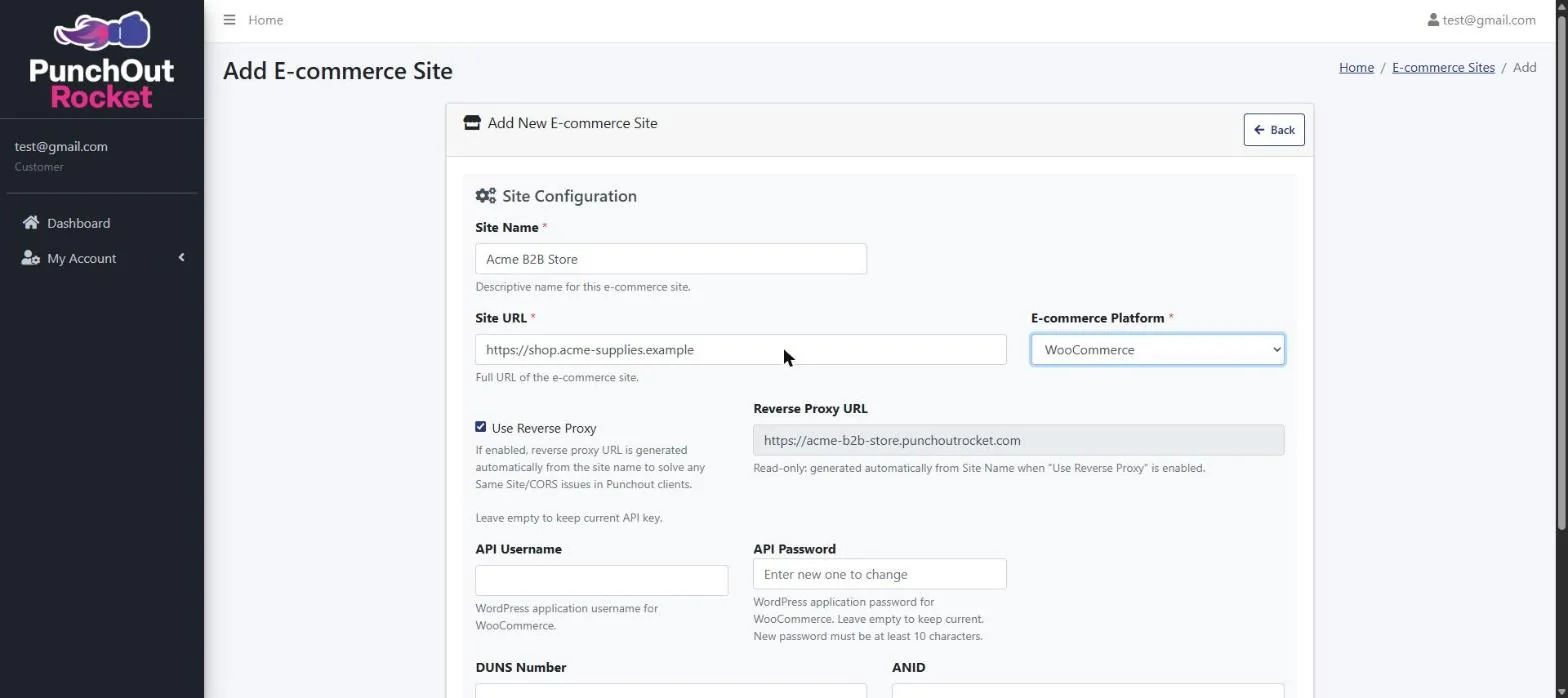
Dans le panneau Get Started de la Dashboard, cliquez sur + Add Your First E-commerce Site (ou My Account › My E-commerce Sites › Add E-commerce Site) et renseignez :
- Site Name : un libellé interne, par exemple « Boutique B2B de mon entreprise ». Il détermine aussi l’adresse du reverse proxy.
- Site URL : l’adresse complète de votre boutique, y compris
https://. - E-commerce Platform : choisissez votre plateforme dans la liste, par exemple WooCommerce.
- Les identifiants de connexion de votre plateforme (voir 3.4).
Cliquez sur Save.
3.2 Choisir votre forfait et vous abonner
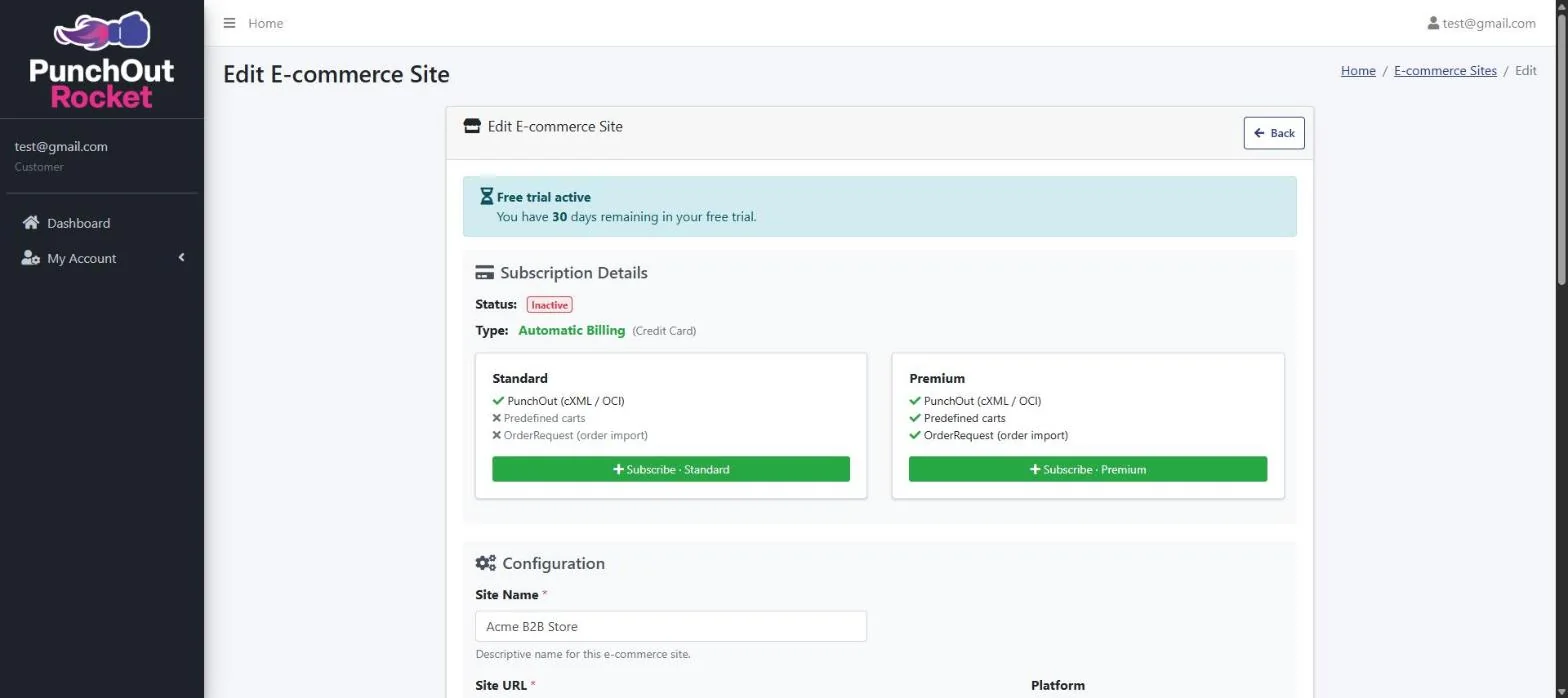
La page du site affiche les jours d’essai restants et l’état de l’abonnement. Deux forfaits sont disponibles : Standard et Premium, qui ajoute l’importation des bons de commande et les paniers prédéfinis.
| Standard | Premium | |
|---|---|---|
| PunchOut (cXML et OCI) | ✓ | ✓ |
| Paniers prédéfinis | — | ✓ |
| OrderRequest (importation des commandes) | — | ✓ |
- Sous Subscription Details, cliquez sur Subscribe · Standard ou Subscribe · Premium.
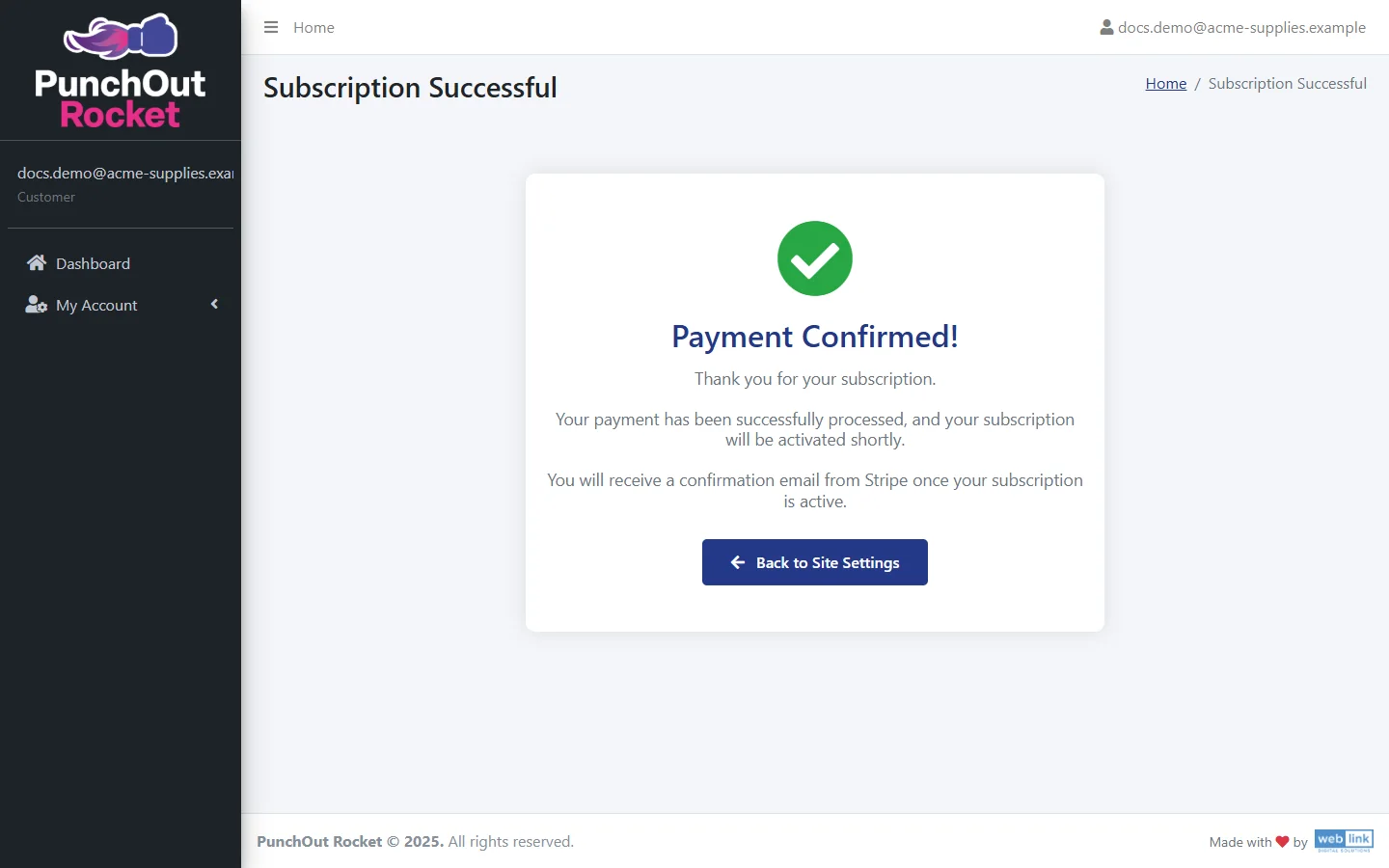
- Renseignez vos informations de paiement sur la page de paiement sécurisée Stripe.
- Lorsque le paiement est confirmé, cliquez sur Back to Site Settings.
Si vous souscrivez Standard, les fonctionnalités Premium sont désactivées à la fin de l’essai : vos paniers prédéfinis sont conservés, mais ne sont plus proposés aux clients. Premium les maintient actifs.
Si nous avons convenu d’un tarif sur mesure, la page du site propose à la place un seul forfait Custom. Les forfaits et packs de clients figurent sur la page des tarifs.
3.3 Changer de forfait ou gérer votre abonnement
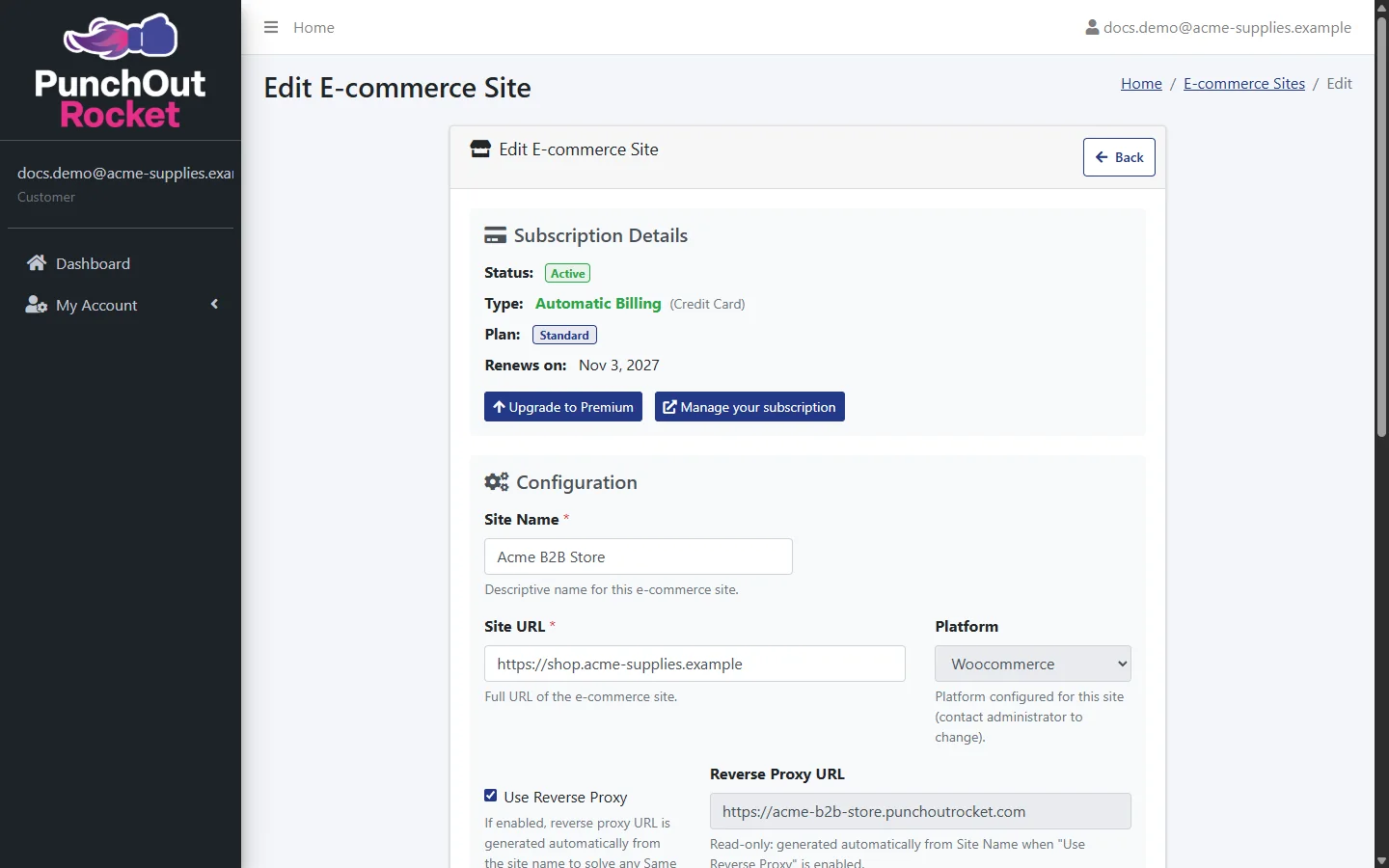
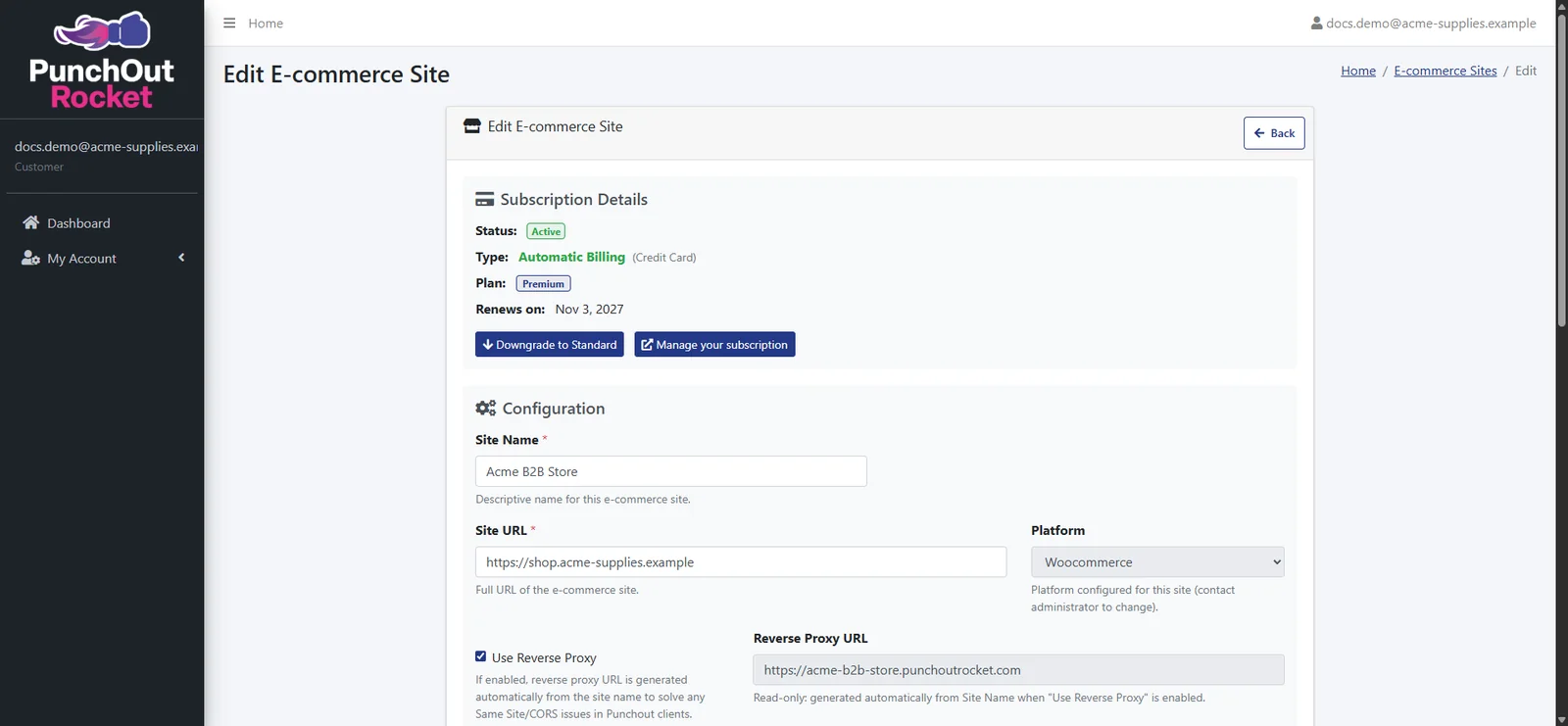
Avec un abonnement par carte actif, la page du site affiche :
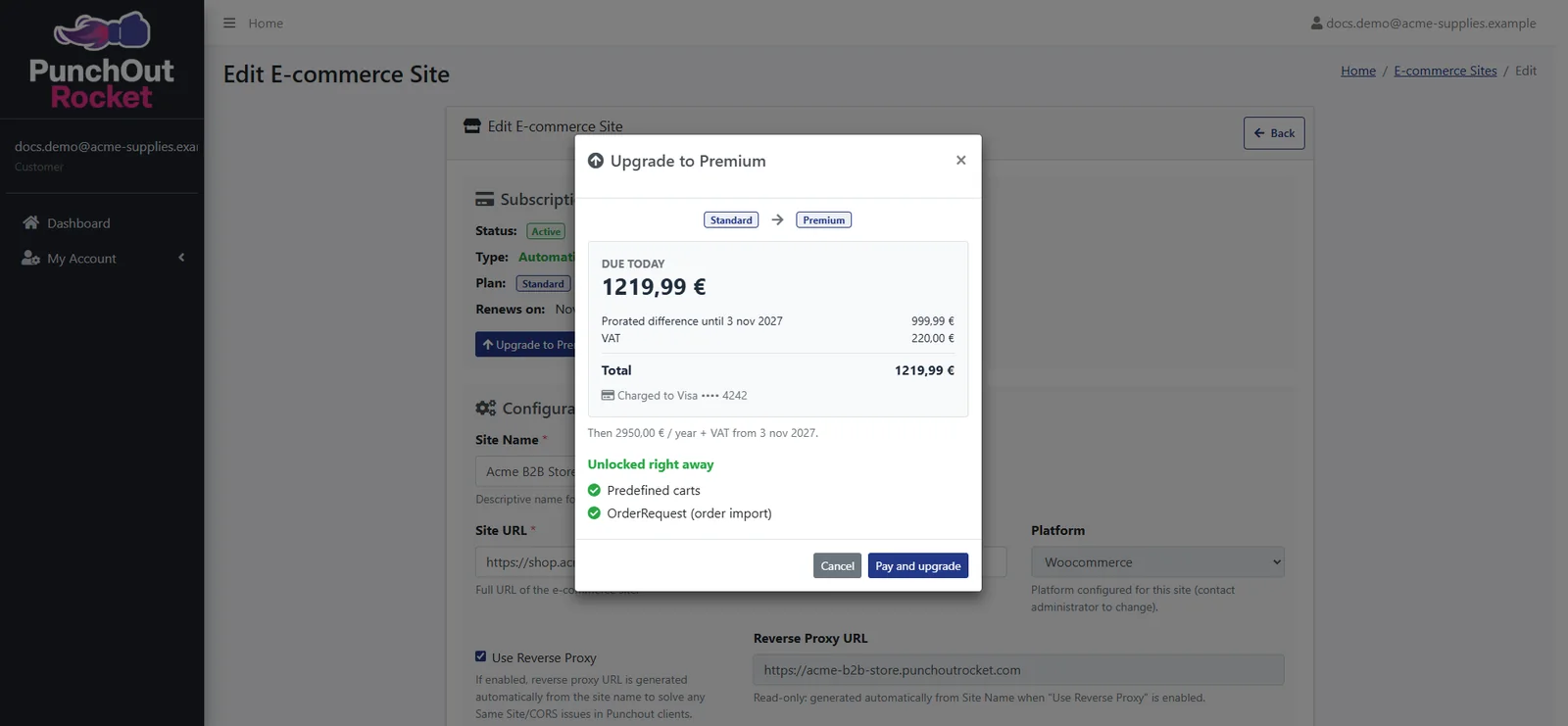
- Upgrade to Premium : une fenêtre affiche le montant dû aujourd’hui (la différence au prorata jusqu’à la date de renouvellement, plus TVA), la carte débitée, le prix au prochain renouvellement et les fonctionnalités débloquées. Cliquez sur Pay and upgrade : les fonctionnalités sont actives immédiatement.
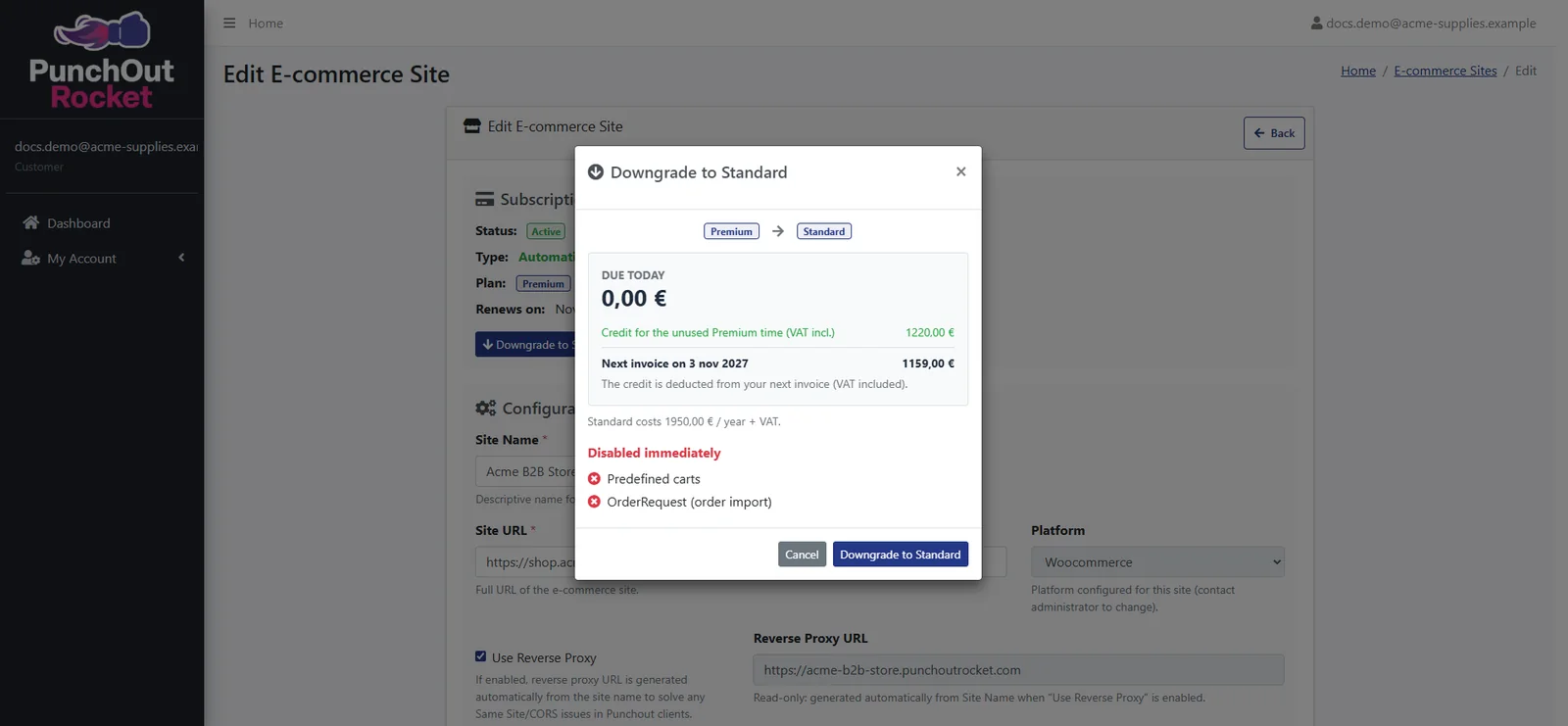
- Downgrade to Standard : la fenêtre affiche l’avoir correspondant à la période Premium non utilisée, déduit de votre prochaine facture, et les fonctionnalités immédiatement désactivées. Rien n’est débité aujourd’hui.
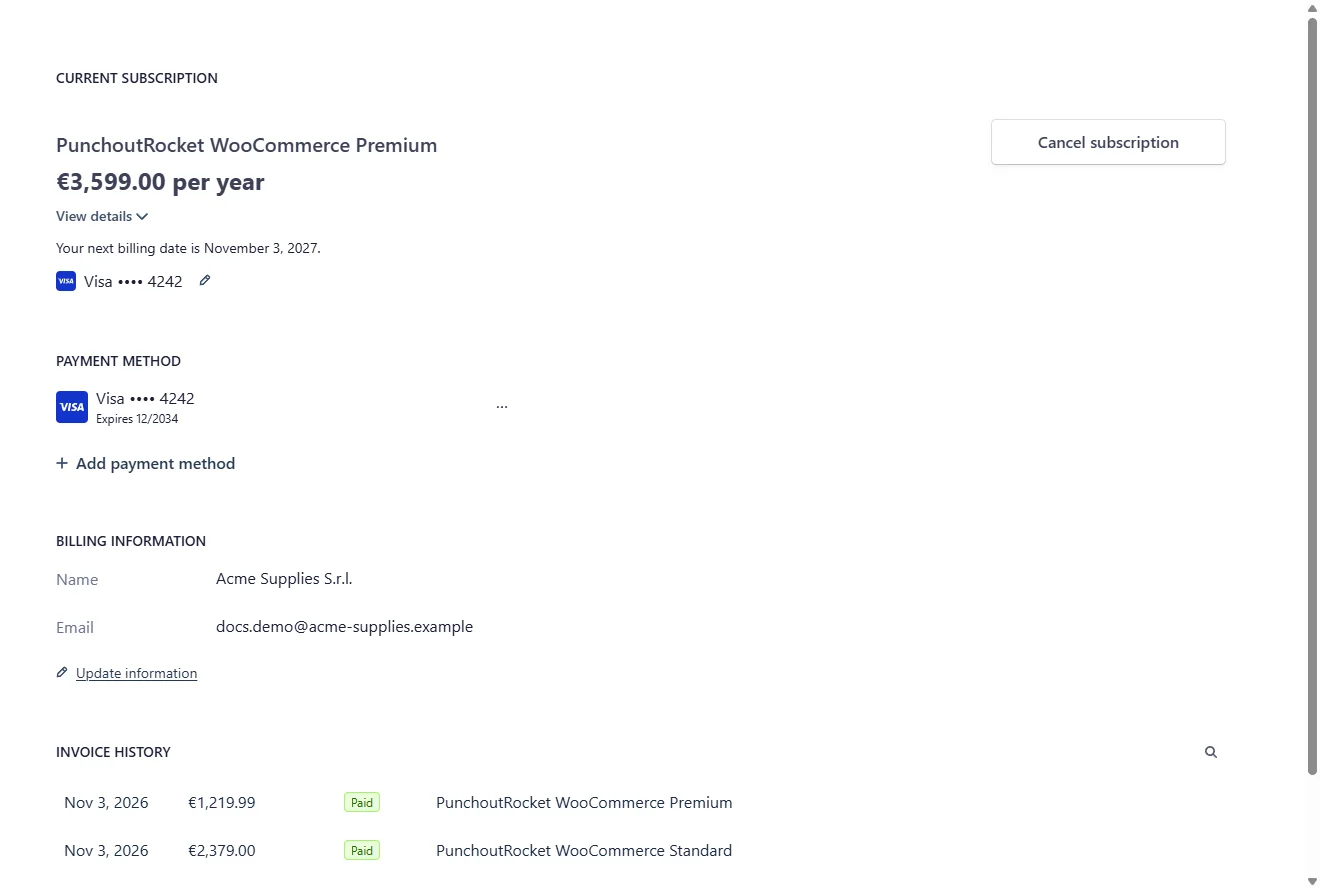
- Manage your subscription : ouvre le portail client sécurisé Stripe, où vous pouvez consulter votre forfait et la prochaine date de paiement, changer de moyen de paiement, actualiser les informations de facturation, télécharger vos factures ou résilier l’abonnement.
3.4 Compléter les paramètres du site
Certains paramètres dépendent de votre plateforme ; ceux-ci sont communs à tous les sites :
- Use Reverse Proxy : activé par défaut. Pendant les sessions PunchOut, la boutique est servie via PunchOut Rocket, ce qui évite les blocages de frames et de cookies des systèmes d’achat sans modifier votre serveur. Voir la section 7.
- Reverse Proxy URL : en lecture seule, générée à partir du Site Name. C’est le point d’entrée des sessions PunchOut ; vous ne la définissez pas.
- DUNS number and ANID (Ariba Network ID) : identifiants cXML facultatifs. Renseignez-les si votre client les exige : ils sont renvoyés avec le panier.
- API credentials : stockés chiffrés. Après enregistrement, seuls les 4 derniers caractères sont affichés. Si vous laissez un champ de mot de passe vide, la valeur enregistrée est conservée. Les nouveaux mots de passe doivent contenir au moins 10 caractères.
WordPress / WooCommerce
- API Username : l’utilisateur WordPress que PunchOut Rocket utilise pour la REST API.
- API Password : le mot de passe d’application de cet utilisateur, créé dans son profil comme indiqué dans la documentation WordPress des mots de passe d’application.
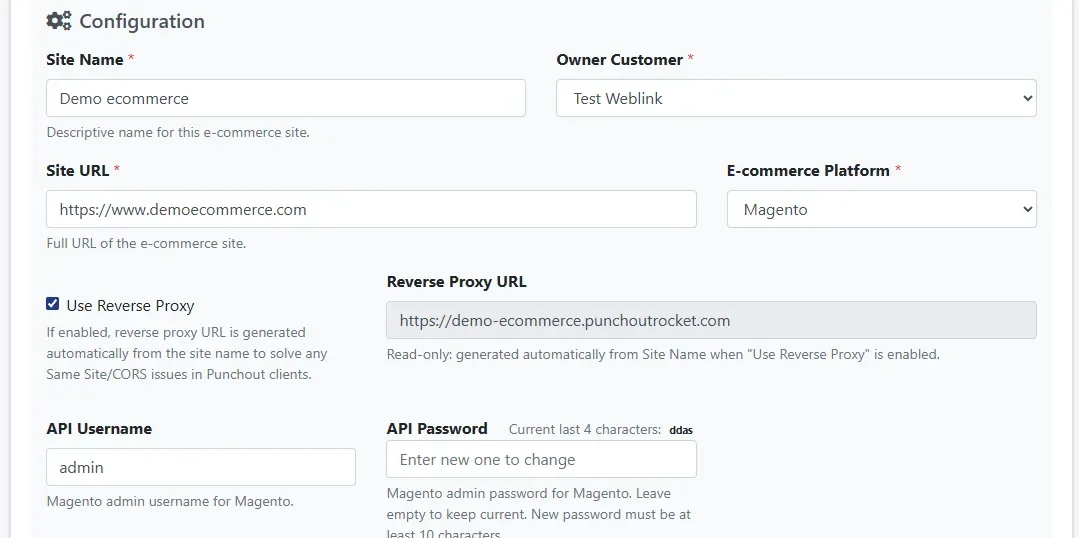
Magento 2 / Adobe Commerce
- API Username : l’utilisateur administrateur Magento utilisé pour la REST API.
- API Password : le mot de passe de cet administrateur.
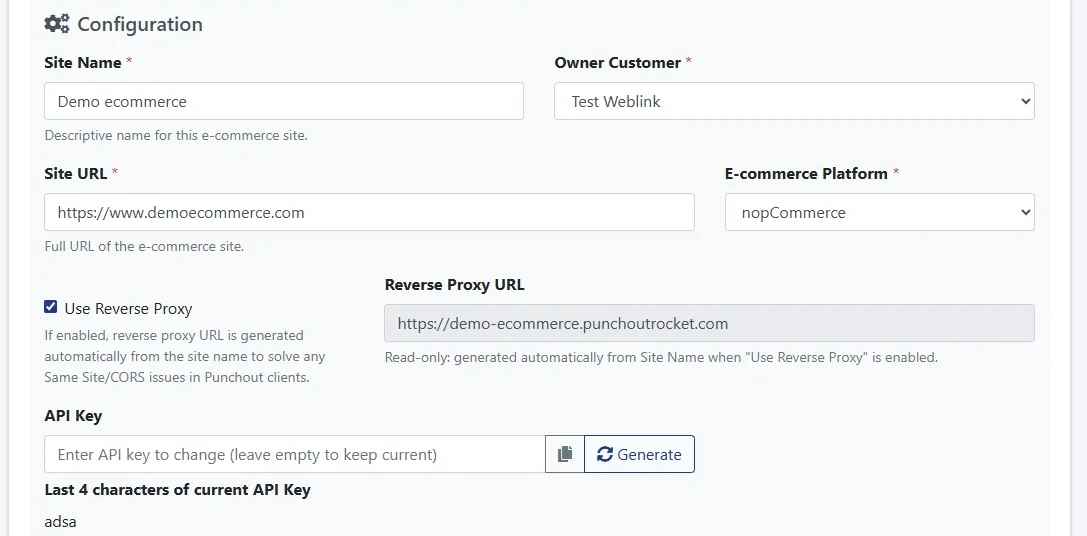
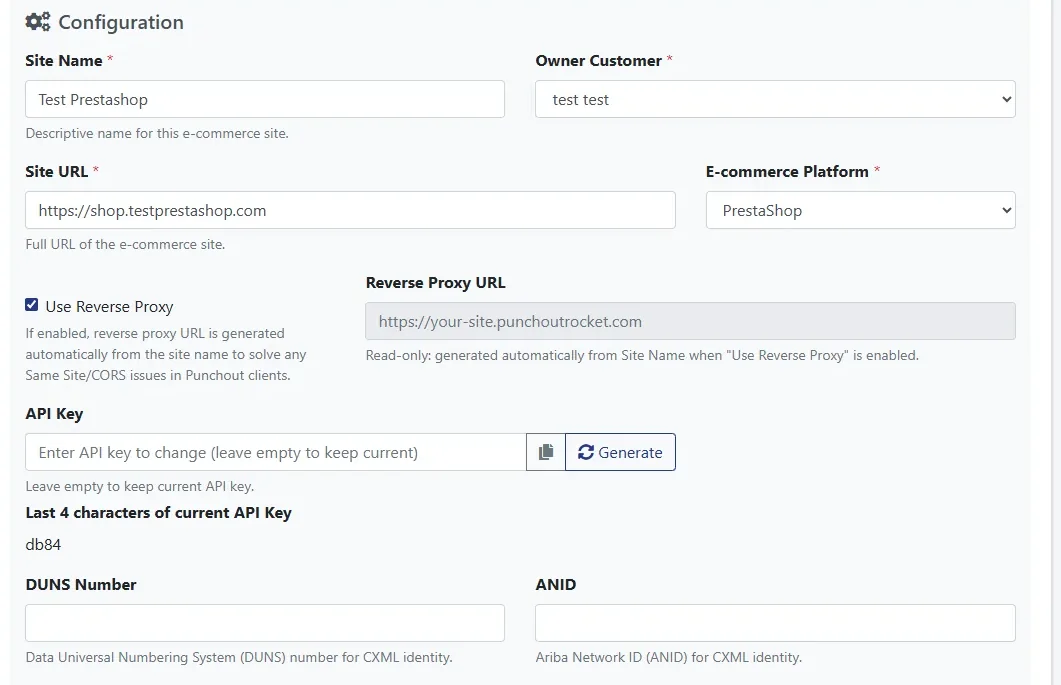
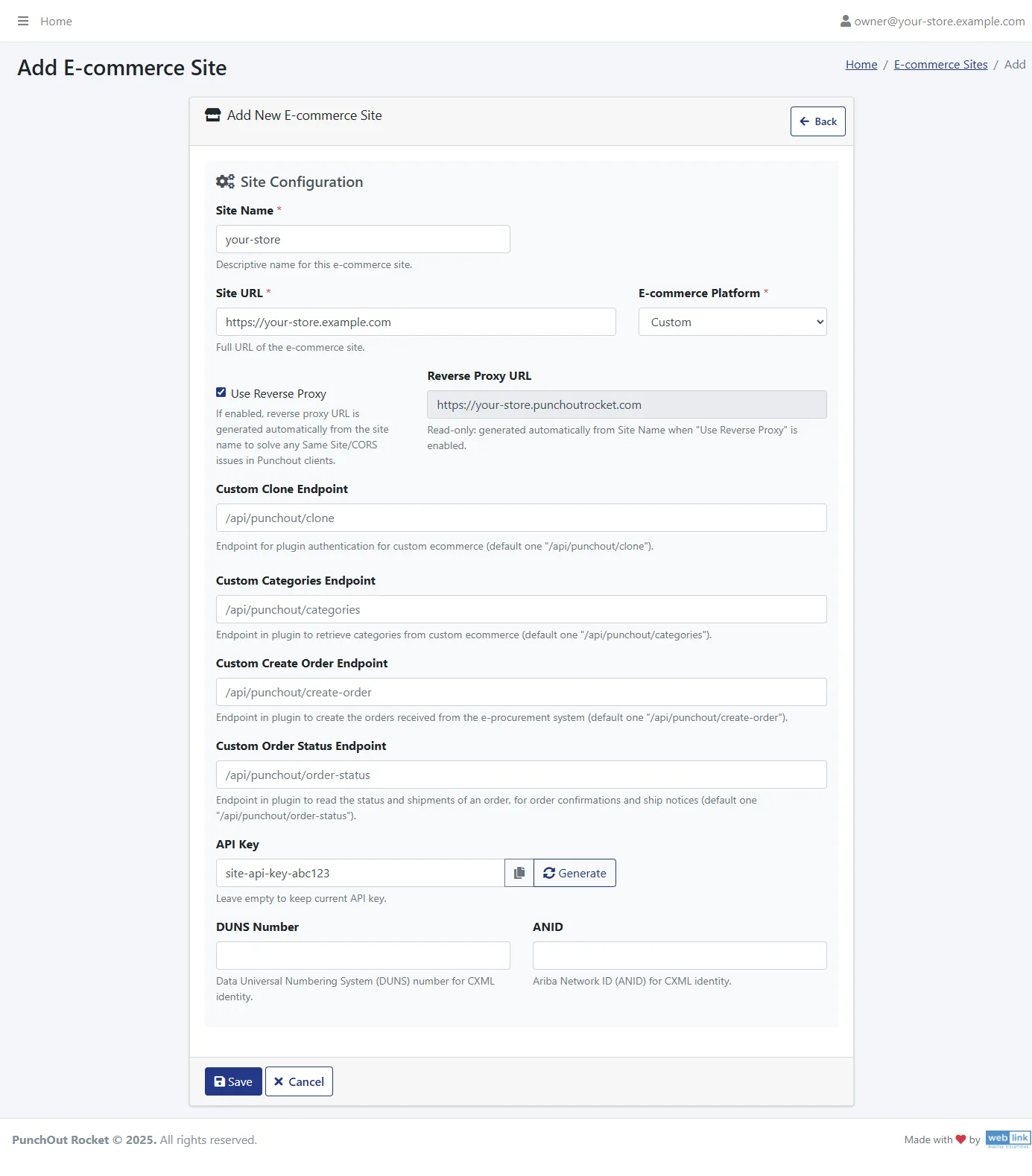
nopCommerce, PrestaShop 8+ et plateformes sur mesure
- API Key : cliquez sur Generate pour créer une clé secrète unique, copiez-la et collez-la dans les paramètres du plugin PunchOut Rocket (ou votre intégration sur mesure). Seuls les 4 derniers caractères sont affichés après enregistrement.
- Pour une boutique sur mesure, l’intégration est décrite dans les spécifications d’intégration.
3.5 Fonctionnalités du forfait
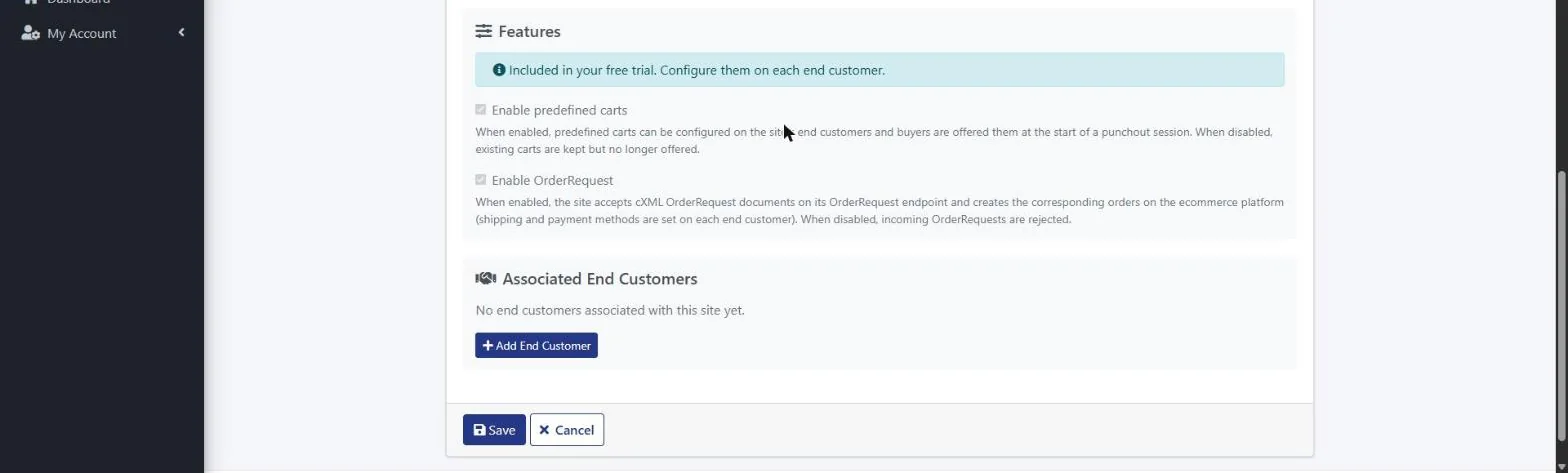
La section Features de la page du site affiche les fonctionnalités incluses dans votre forfait ou votre essai gratuit :
- Predefined carts : vous pouvez préparer des paniers prêts à l’emploi pour chaque client final, que les clients envoient à leur système d’achat en un clic (voir 4.5).
- OrderRequest : le site accepte les bons de commande cXML de vos clients et crée les commandes correspondantes dans votre boutique (voir 4.6).
Les fonctionnalités dépendent de votre forfait et ne peuvent pas être modifiées ici : vous les configurez pour chaque client final.
Vous manquez de temps pour le configurer vous-même ? Go-Live Assist : notre équipe configure la connexion pour vous.
4. Configuration des clients finaux
Un client final est l’une de vos entreprises clientes, qui ouvre votre catalogue depuis son système d’achat. Chaque client final dispose de ses propres paramètres de connexion.
4.1 Créer un nouveau client final
Sur la page de modification de votre site, repérez Associated End Customers et cliquez sur + Add End Customer. Vous pouvez aussi utiliser My Account › My End Customers.
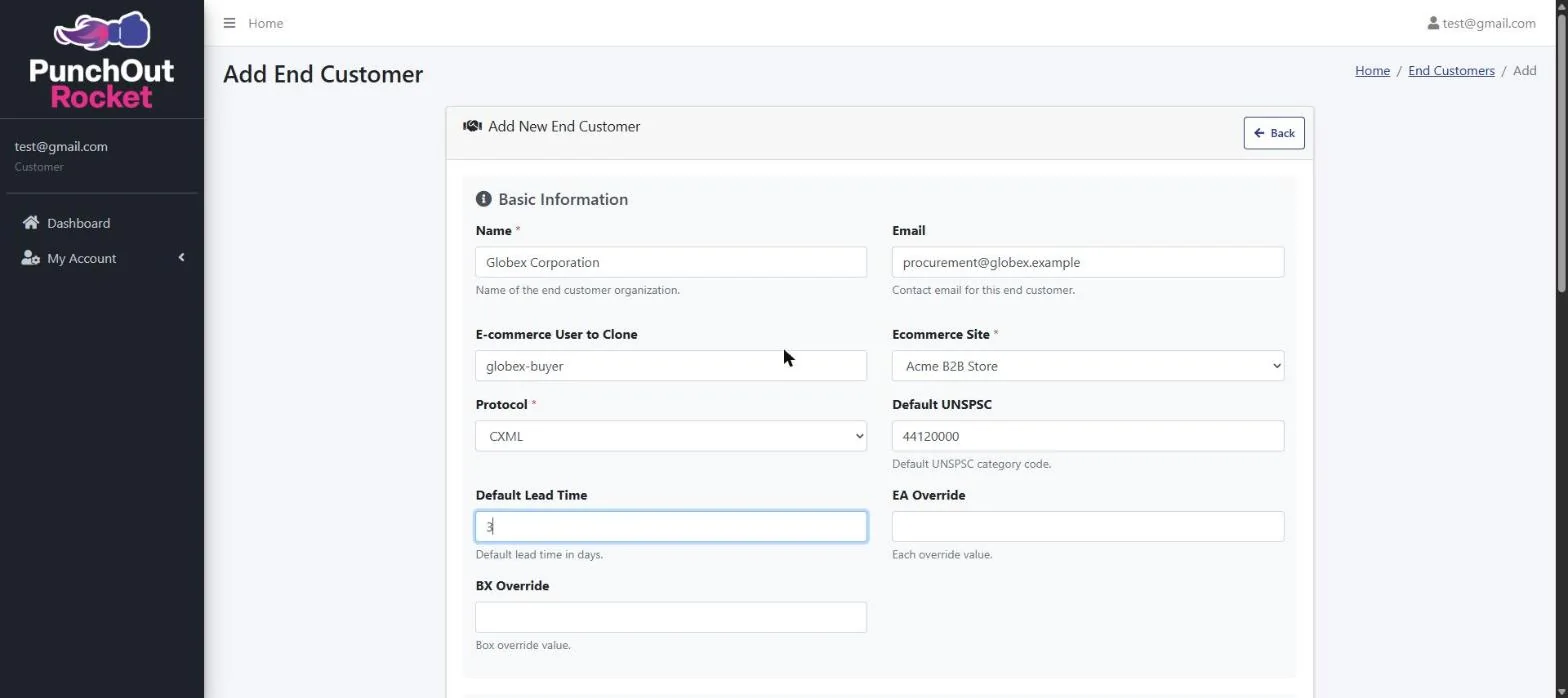
4.2 Paramètres généraux
- Name : un libellé pour l’entreprise cliente.
- Email : une adresse email de contact pour ce client (facultatif).
- E-commerce User to Clone : l’email ou le nom d’un utilisateur dédié dans votre boutique. Son rôle et ses autorisations définissent le catalogue et les prix visibles par le client : pendant le PunchOut, PunchOut Rocket ouvre la boutique avec la session de cet utilisateur.
- Ecommerce Site : le site sur lequel ce client achète.
- Protocol : cXML ou OCI, selon les exigences du système du client.
- Default UNSPSC : le code de classification envoyé pour les produits dont la catégorie n’a pas de code associé.
- Default Lead Time : le délai de livraison estimé en jours, envoyé avec chaque article du panier.
- EA Override and BX Override : remplacent les unités de mesure par défaut (EA pour unité, BX pour boîte) par les codes attendus par le système du client, par exemple PCE.
4.3 Configuration du protocole (cXML et OCI)
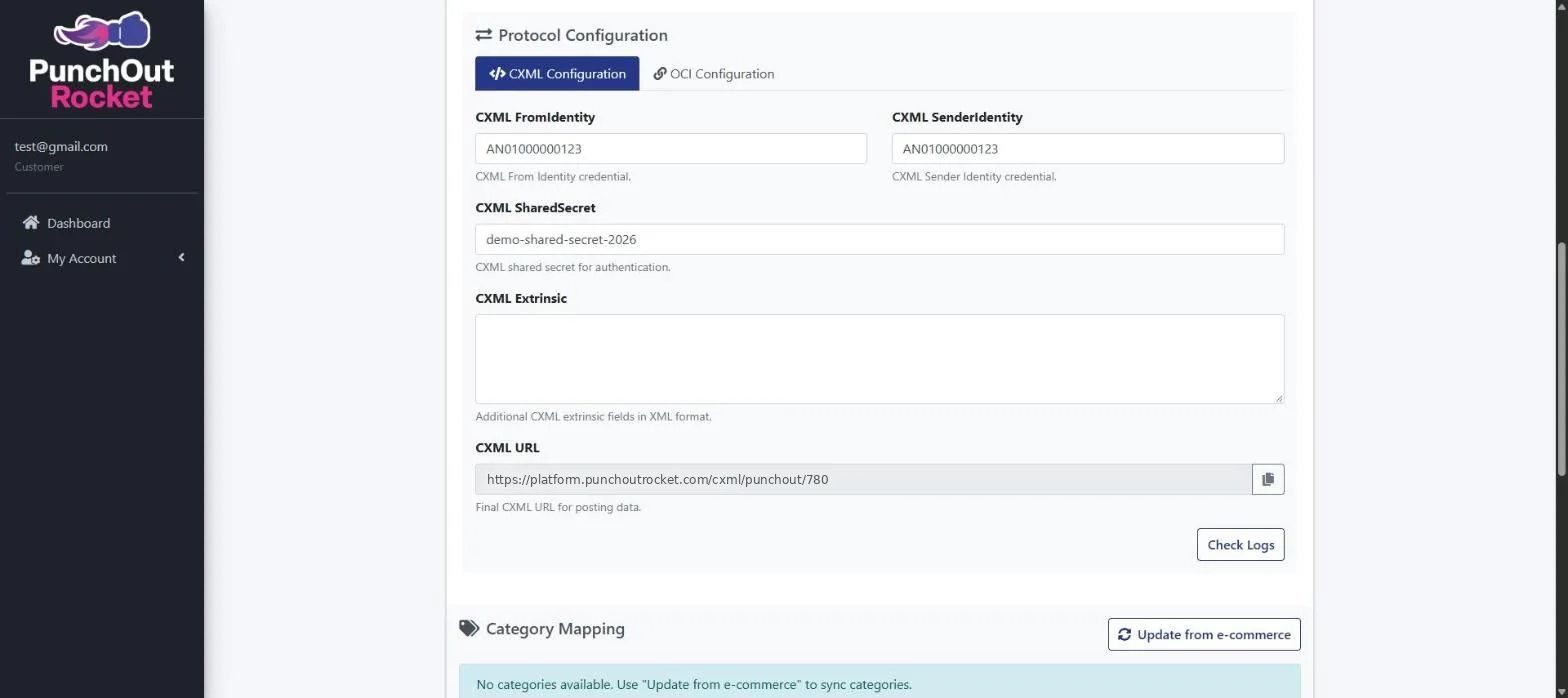
Saisissez les identifiants fournis par le service achats de votre client. Ils doivent correspondre exactement à ceux du système du client.
- cXML : From Identity, Sender Identity, Shared Secret, champs extrinsic facultatifs et CXML URL à transmettre au client comme URL de configuration PunchOut.
- OCI : les paramètres de connexion clé-valeur, dont le nom d’utilisateur et le mot de passe, les champs facultatifs à retourner avec le panier et l’OCI URL à transmettre au client.
Où trouver ces valeurs pour chaque système : SAP Ariba, Coupa, Jaggaer, SAP via OCI.
4.4 Correspondances des catégories
- Cliquez sur Update from e-commerce pour importer votre arborescence de catégories.
- Renseignez le code UNSPSC correspondant à chaque catégorie lorsque c’est possible.
Avec les catégories associées, le système du client reçoit des données produit plus détaillées et peut approuver les achats et les analyser correctement. Consultez les catégories PunchOut et UNSPSC.
4.5 Paniers prédéfinis Premium
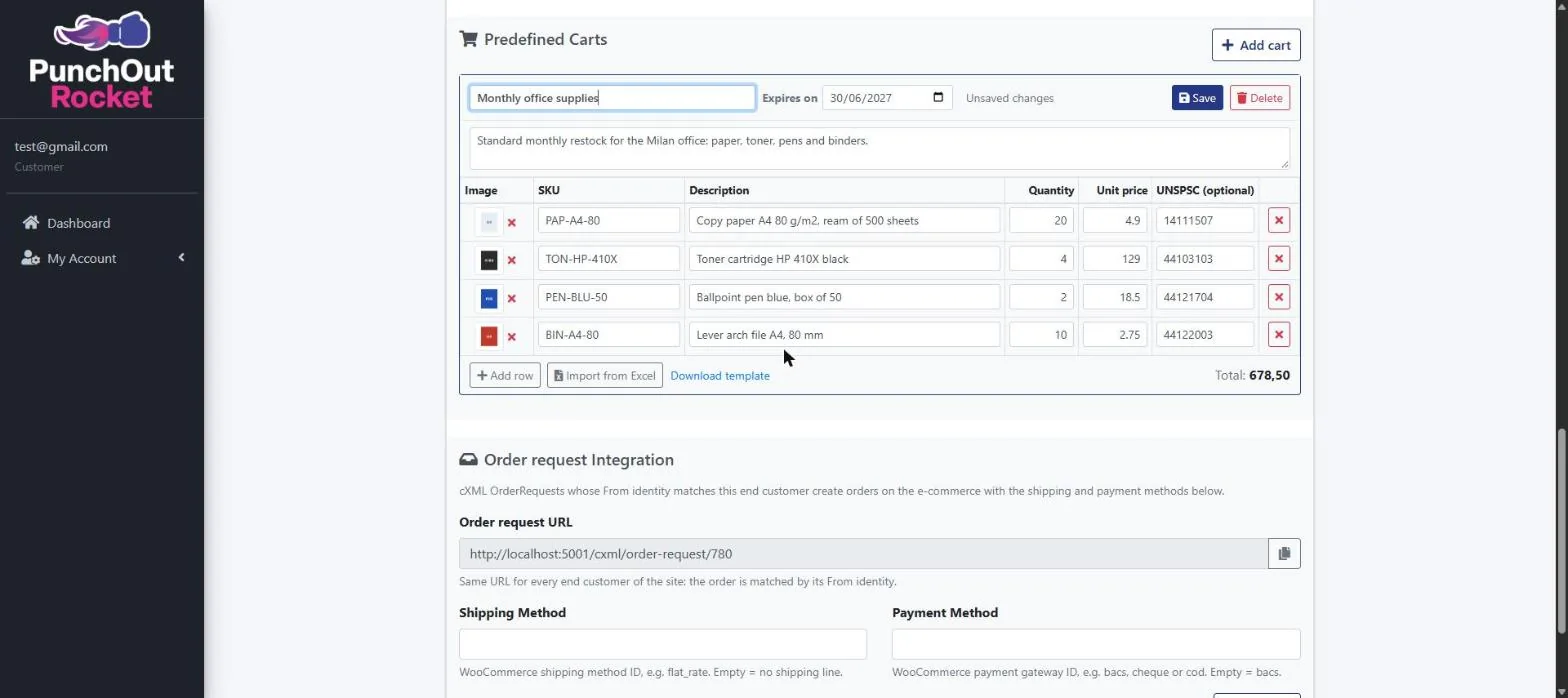
Un panier prédéfini est une liste de produits prête à l’emploi pour un client final, par exemple le réapprovisionnement mensuel d’un bureau. Au démarrage d’une session PunchOut, le client peut l’envoyer à son système d’achat en un clic, sans parcourir la boutique.
La section s’affiche lorsque votre forfait (ou votre essai gratuit) inclut les paniers prédéfinis. Enregistrez d’abord le client final, puis :
- Cliquez sur Add cart.
- Saisissez le cart name et, si vous le souhaitez, une description : le client voit les deux.
- Définissez éventuellement Expires on : après cette date, le panier n’est plus proposé. Laissez le champ vide pour un panier sans expiration.
- Ajoutez les produits, un par ligne : SKU, Description, Quantity, Unit price et, éventuellement, le code UNSPSC. Le total est calculé pendant la saisie.
- Ajoutez éventuellement une image de produit à chaque ligne avec le bouton d’image (PNG, JPEG, GIF ou WebP, jusqu’à 5 Mo).
- Cliquez sur Save dans le panier. Chaque panier est enregistré séparément.
Importer les lignes depuis Excel
- Cliquez sur Download template pour obtenir un fichier .xlsx d’exemple.
- Remplissez-le avec les colonnes SKU, Description, Quantity, Unit price et UNSPSC (SKU et Description sont obligatoires), puis cliquez sur Import from Excel : les lignes sont ajoutées au panier.
- Seule la première feuille est lue, avec jusqu’à 1 000 lignes. Les noms de colonnes italiens (Codice, Descrizione, Quantità, Prezzo) sont aussi reconnus.
Ce que voit le client
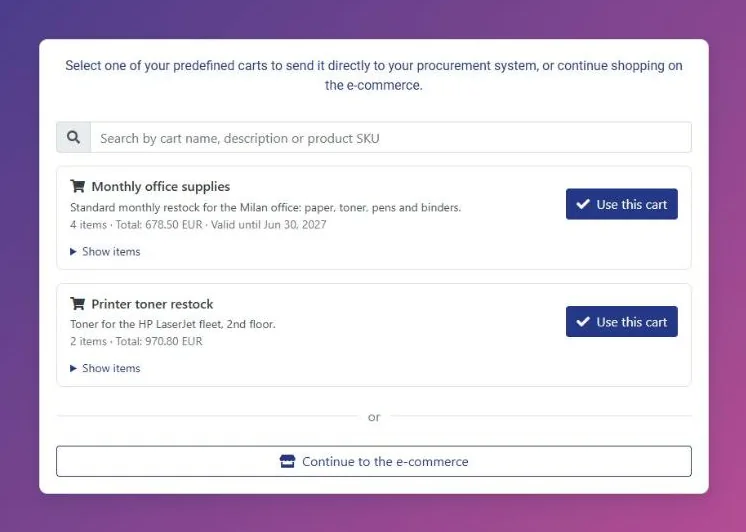
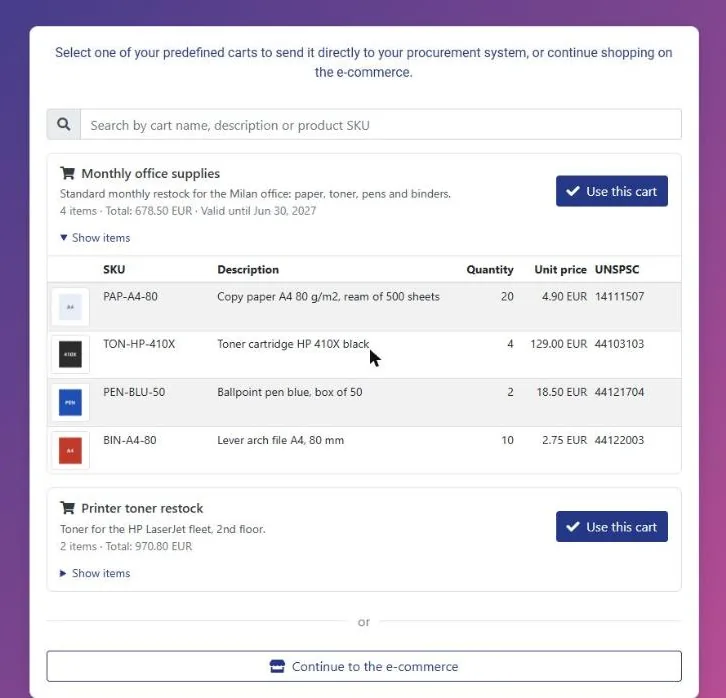
Lorsque le client lance un PunchOut (une nouvelle session, pas la modification d’un panier existant) et possède au moins un panier valide, une page de sélection s’ouvre avant la boutique :
- le client peut rechercher les paniers par nom, description ou SKU de produit ;
- Show items affiche les produits avec image, SKU, quantité et prix ;
- Use this cart envoie le panier directement au système d’achat, comme si le client avait validé sa commande dans la boutique ;
- Continue to the e-commerce ouvre votre boutique comme d’habitude.
Le lien de la page de sélection est valable pendant 8 heures à compter du démarrage de la session.
4.6 Importation des commandes avec cXML OrderRequest Premium
Avec OrderRequest, les bons de commande approuvés dans le système d’achat du client arrivent dans votre boutique comme des commandes classiques. Vous n’avez pas à les saisir manuellement.
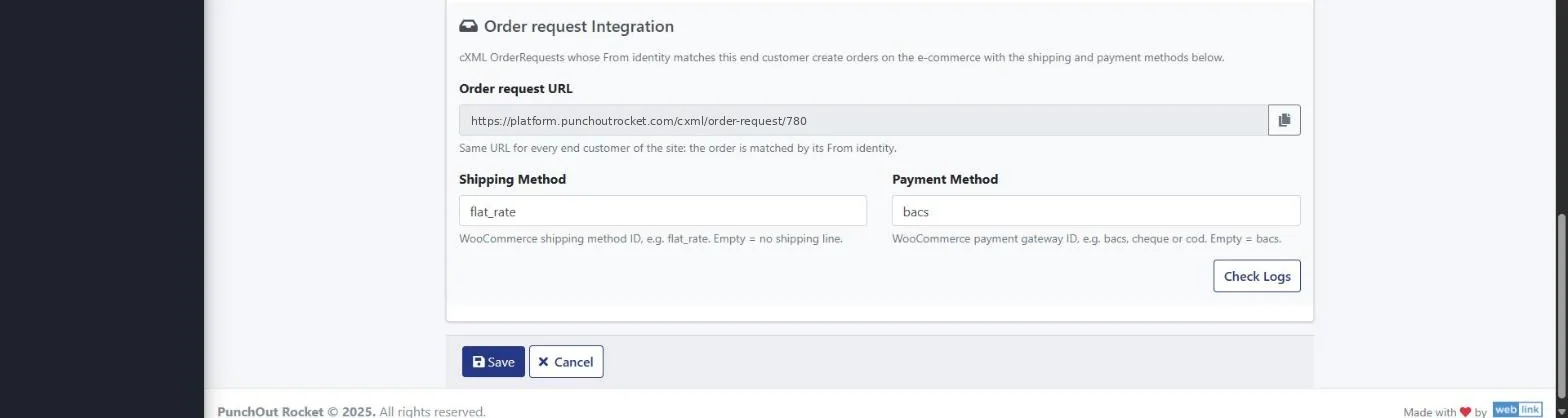
La section Order request Integration du client final affiche :
- Order request URL : l’adresse à transmettre au client pour ses bons de commande. Elle est identique pour tous les clients finaux du site : chaque commande est associée au client final par sa From identity cXML.
- Shipping Method et Payment Method : les méthodes utilisées pour les commandes créées dans votre boutique.
| Plateforme | Mode de livraison | Mode de paiement |
|---|---|---|
| WooCommerce | Identifiant du mode de livraison, par ex. flat_rate (vide = aucune ligne de livraison) | Identifiant de la passerelle de paiement, par ex. bacs, cheque ou cod (vide = bacs) |
| Magento 2 | Code du mode de livraison, par ex. freeshipping_freeshipping | Code du mode de paiement, par ex. cashondelivery |
| PrestaShop | Nom du transporteur actif, comme dans Shipping › Carriers | Nom technique d’un module de paiement actif, par ex. ps_wirepayment |
| nopCommerce | Nom du mode de livraison, par ex. Ground | Nom système du mode de paiement, par ex. Payments.CheckMoneyOrder |
Pour Magento et PrestaShop, renseignez les deux méthodes pour importer les commandes. Pour une boutique sur mesure, elles sont transmises à votre endpoint de création des commandes : voir les spécifications d’intégration.
Cliquez sur Check Logs dans cette même section pour voir les commandes reçues (voir 6.3).
Vous manquez de temps pour le configurer vous-même ? Go-Live Assist : notre équipe configure la connexion pour vous.
5. Configuration du plugin sur votre plateforme e-commerce
- Téléchargez et installez le plugin PunchOut Rocket pour votre plateforme.
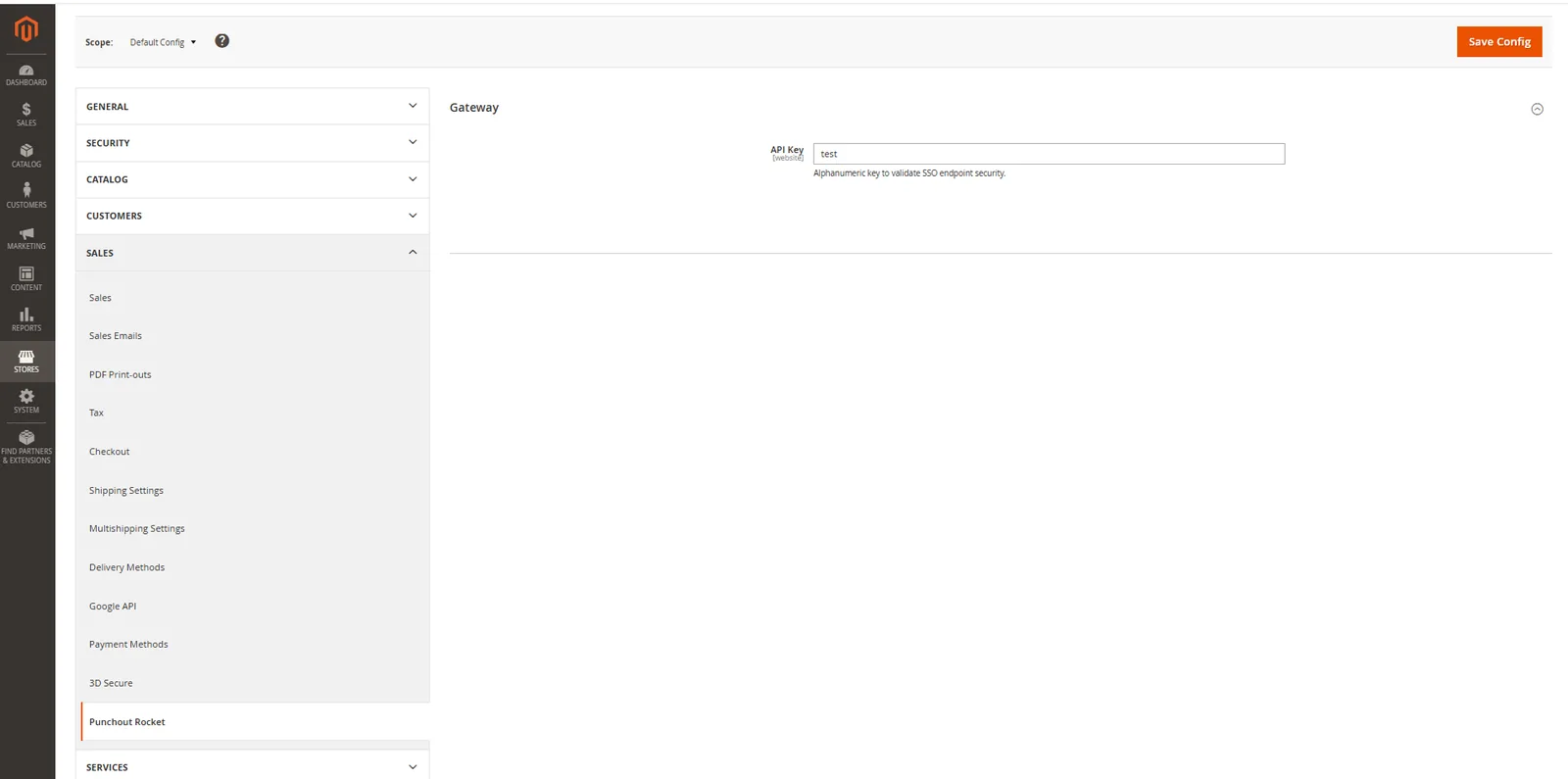
- Ouvrez la page des paramètres du plugin dans l’administration de votre boutique (dans Magento, sous les paramètres Sales).
- Renseignez les informations de connexion de la section 3.4 et enregistrez.
Votre boutique est maintenant prête à recevoir les requêtes PunchOut.
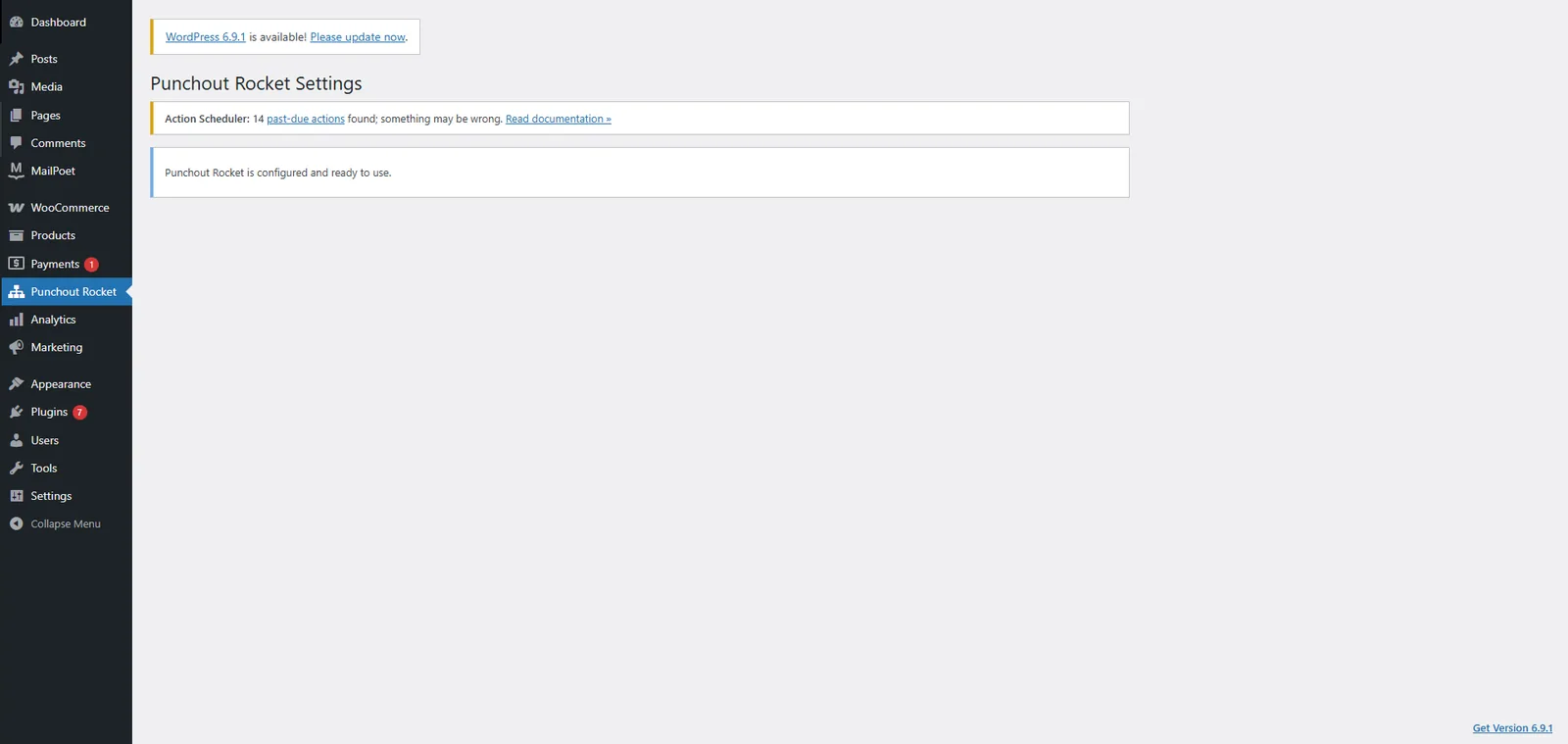
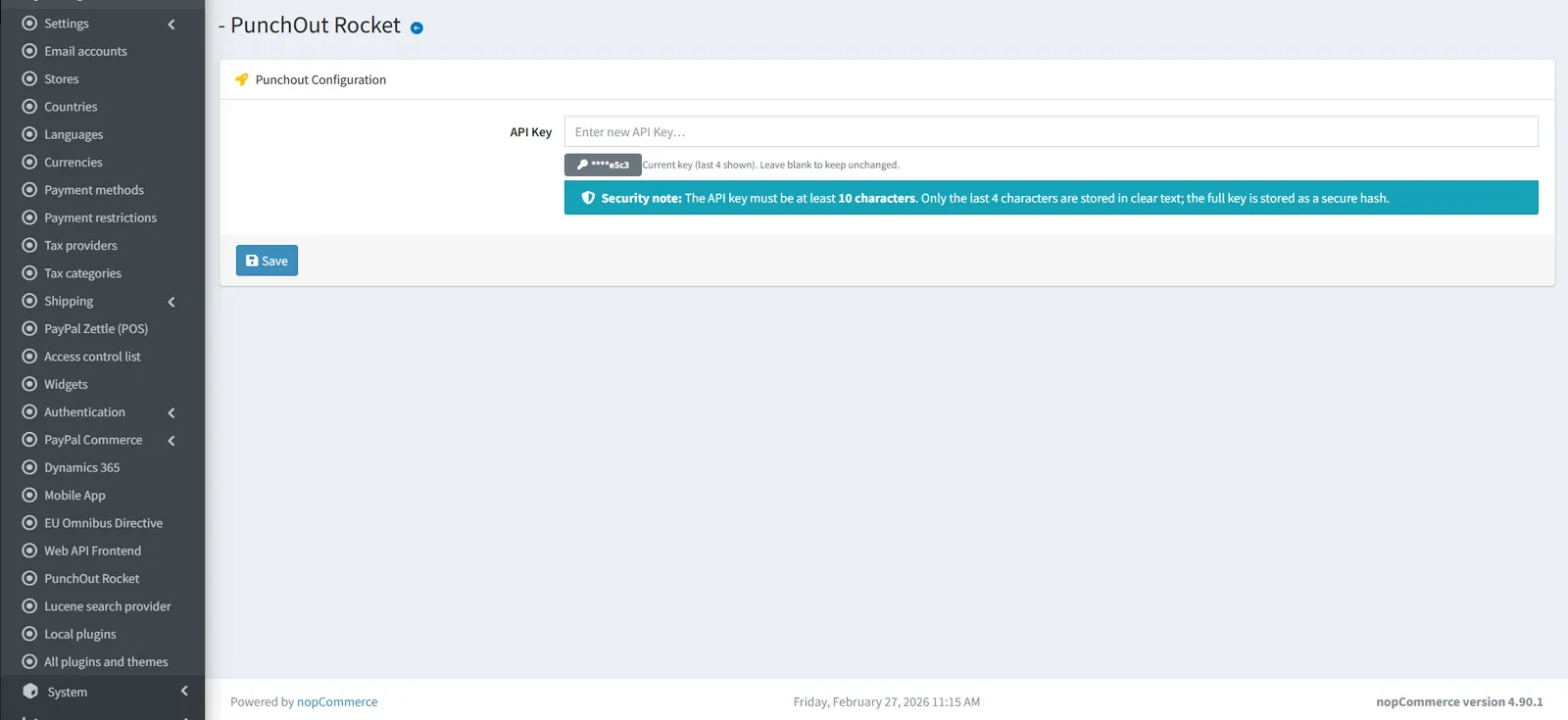
- WooCommerce : la connexion utilise le nom d’utilisateur API et le mot de passe d’application renseignés dans les paramètres du site (3.4). La page du plugin confirme lorsque PunchOut Rocket est configuré et prêt à l’emploi.
- Magento 2 : les paramètres de l’extension se trouvent dans Stores › Configuration › Sales › Punchout Rocket, dans le groupe Gateway.
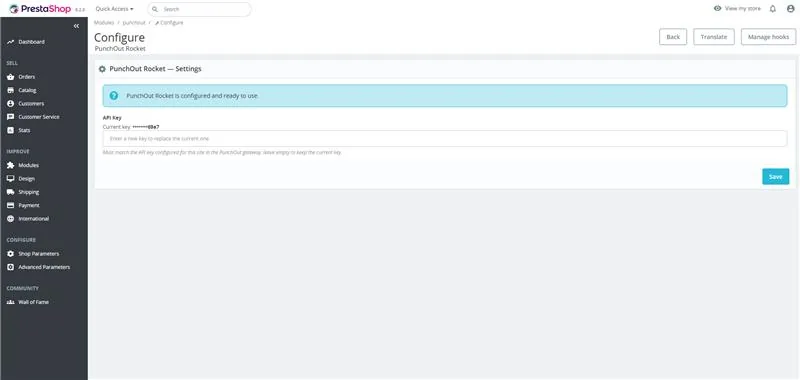
- nopCommerce et PrestaShop : collez la clé API générée dans les paramètres du site (3.4) dans la configuration du plugin ou du module et enregistrez.
| Plateforme | Ce que vous installez | Page |
|---|---|---|
| WooCommerce | Plugin WordPress | Plugin WooCommerce |
| Magento 2 / Adobe Commerce | Extension | Extension Magento |
| PrestaShop | Module | Module PrestaShop |
| nopCommerce | Plugin | Plugin nopCommerce |
| Sur mesure ou headless | Votre code, via la REST API | REST API |
Les versions prises en charge figurent sur la page de compatibilité. Votre boutique doit être servie en HTTPS.
Vous manquez de temps pour le configurer vous-même ? Go-Live Assist : notre équipe configure la connexion pour vous.
6. Tests et suivi
6.1 Tester une session PunchOut
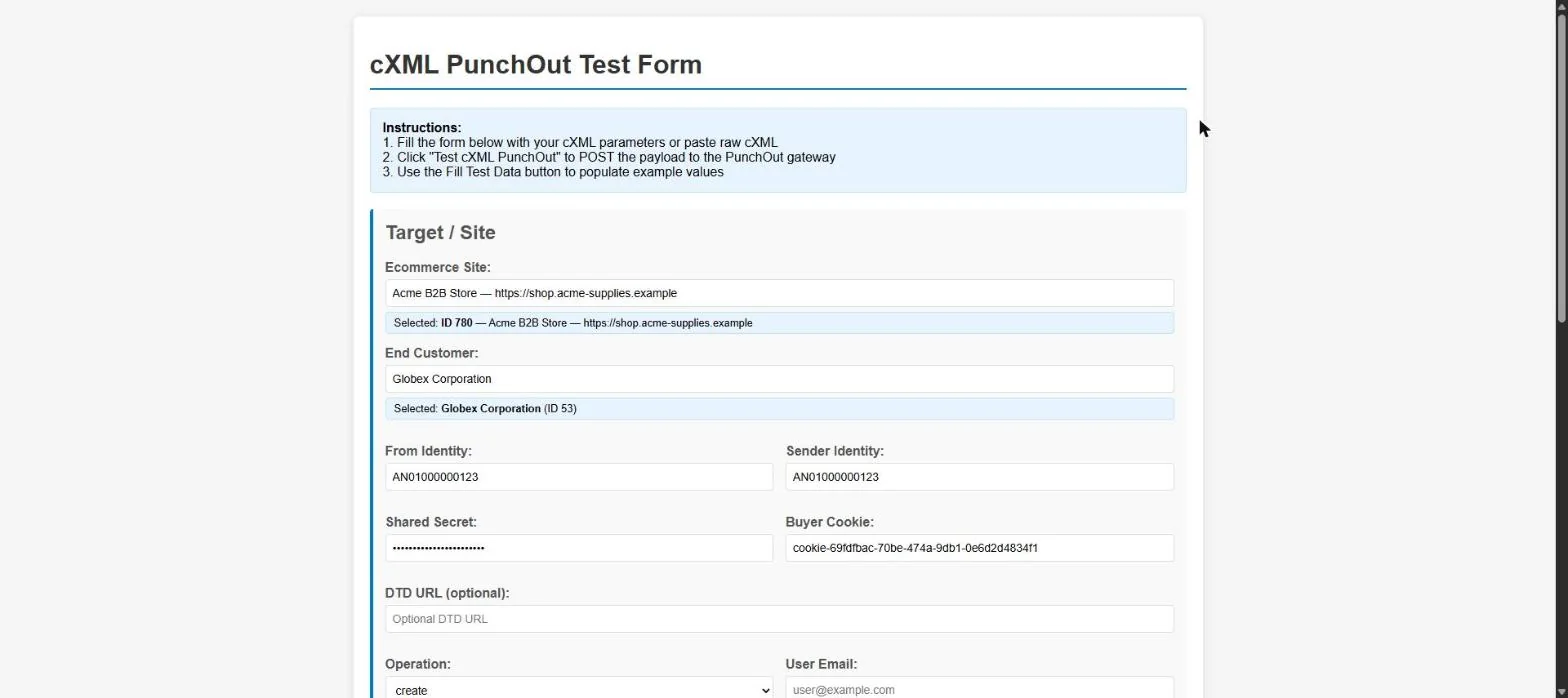
Avant de transmettre les URL à votre client, vous pouvez simuler son système d’achat :
- Sur la Dashboard, sous Quick Actions, cliquez sur Test CXML PunchOut ou Test OCI PunchOut.
- Recherchez et sélectionnez votre Ecommerce Site, puis l’End Customer : les identifiants sont renseignés depuis sa configuration.
- Envoyez la requête de test : la boutique s’ouvre comme pour le client, et vous pouvez ajouter des produits et retourner le panier.
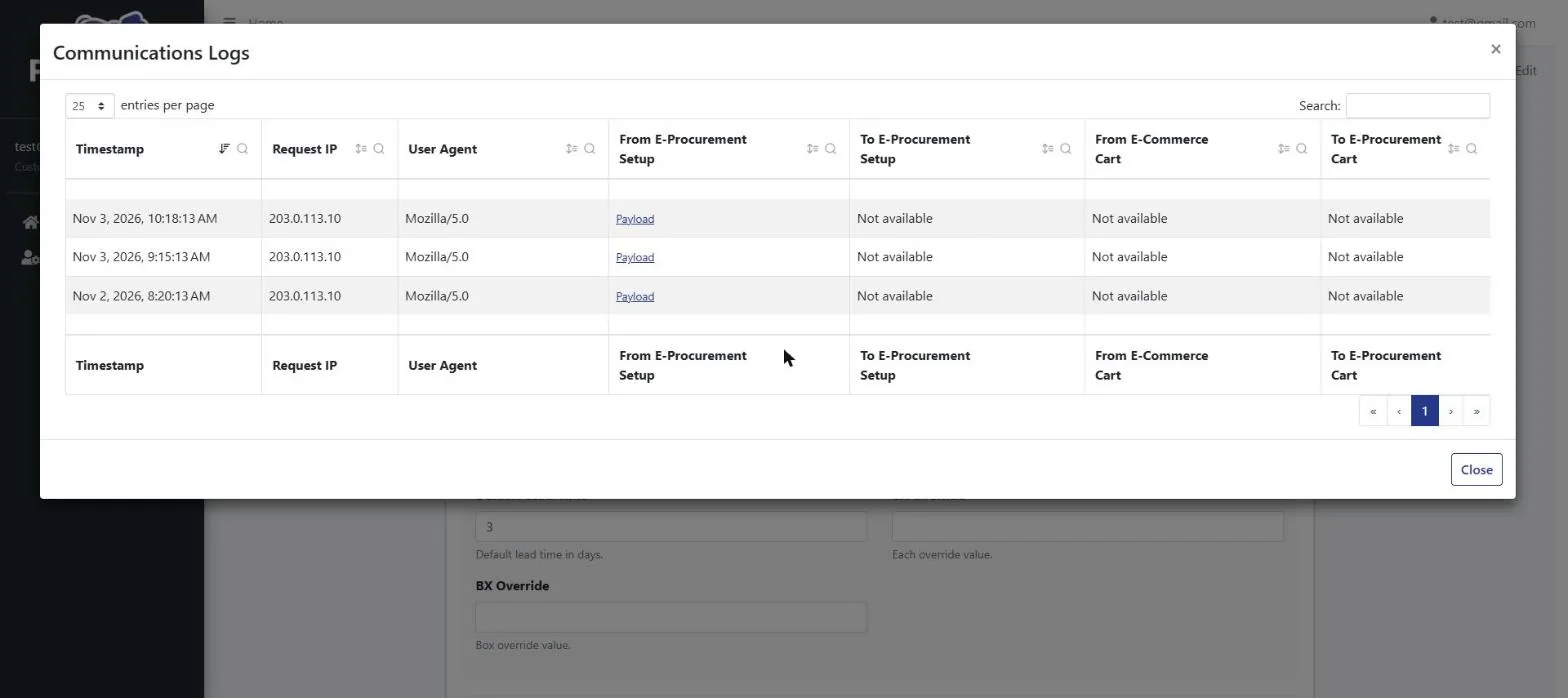
6.2 Journaux de communication
- Ouvrez la page de configuration du client final.
- Dans Protocol Configuration, cliquez sur Check Logs.
Le journal liste chaque session PunchOut avec son heure, son adresse IP et son navigateur. Pour chaque session, vous pouvez ouvrir les messages échangés : demande de configuration du système d’achat, réponse de configuration, panier de votre boutique et panier renvoyé au client. C’est la première chose à vérifier lorsqu’une connexion ne fonctionne pas.
6.3 Journaux des commandes Premium
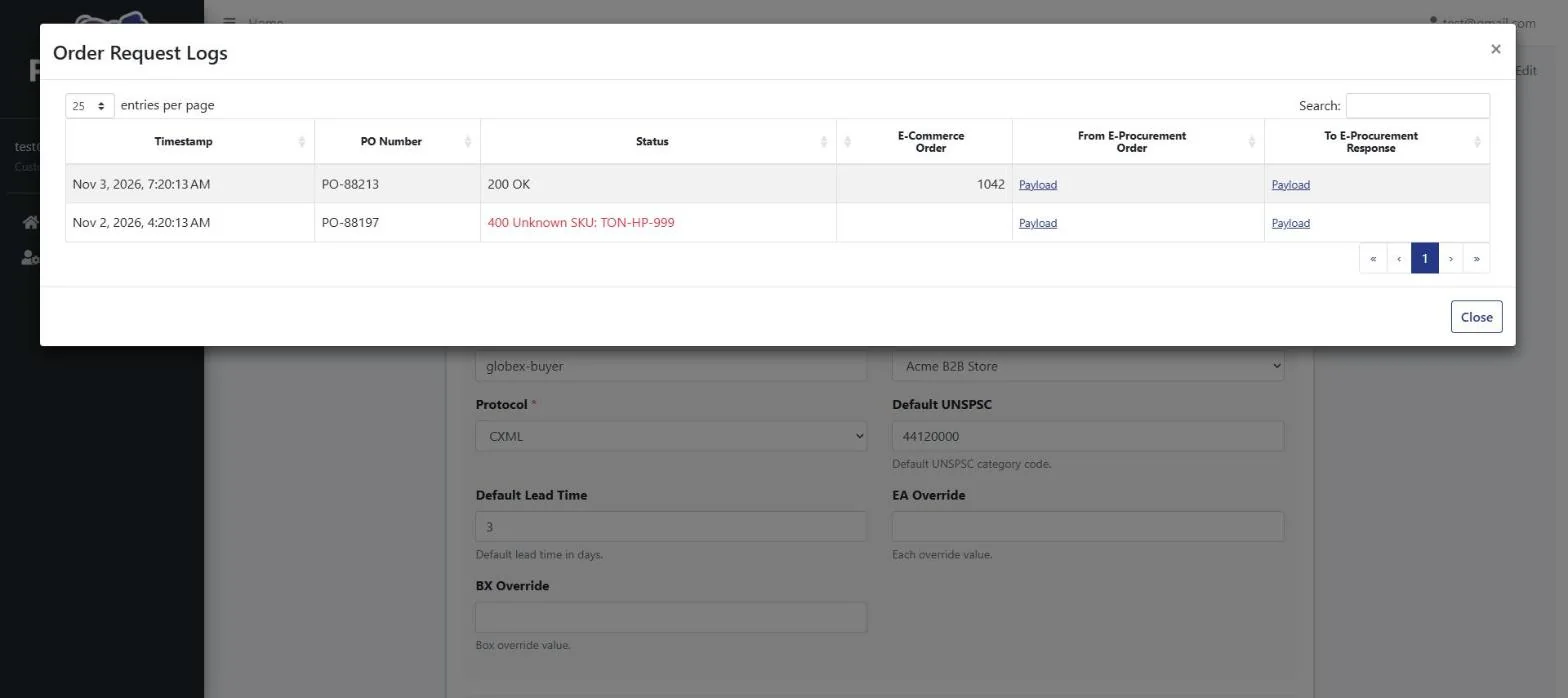
Dans la section Order request Integration du client final, cliquez sur Check Logs. Pour chaque bon de commande, vous voyez l’heure, le numéro de bon de commande, le résultat, le numéro de la commande créée dans votre boutique, la commande reçue du système d’achat et la réponse envoyée.
7. Frames, systèmes d’achat et reverse proxy
Pourquoi les systèmes d’achat utilisent des frames
SAP Ariba, Coupa, Jaggaer et d’autres systèmes ouvrent souvent la boutique du fournisseur dans une frame, pour que le client ne quitte jamais le système d’achat. Cela crée deux problèmes de navigateur :
- frame-ancestors : la Content Security Policy de la boutique n’autorise pas le portail achats à l’afficher dans une frame, qui reste donc vide.
- Cookies SameSite : le navigateur rejette les cookies de la boutique dans la frame, et le client est déconnecté ou perd son panier.
Comment le reverse proxy résout le problème
- Le client clique sur PunchOut dans le système d’achat, qui envoie une requête cXML ou OCI.
- PunchOut Rocket sert les pages de votre boutique sous son propre domaine, de sorte que le navigateur voit une seule origine de confiance.
- Les cookies sont propriétaires, les règles SameSite ne les bloquent donc pas.
- Le client achète comme d’habitude et le panier retourne au système d’achat via cXML ou OCI.
Vous n’avez pas à modifier la configuration de votre serveur.
Désactiver les plugins d’optimisation qui intègrent les fichiers
Les plugins de minification comme Autoptimize peuvent intégrer CSS ou JavaScript sous forme d’URI de données Base64. Lorsque le proxy réécrit les URL, ces fichiers cessent de fonctionner : la mise en page est incorrecte ou les scripts ne fonctionnent plus.
- Solution : avant de connecter la boutique, désactivez la minification HTML, la combinaison des fichiers CSS et JS et l’intégration des ressources dans la page. Par exemple : Autoptimize, les options « Combine files » de WP Rocket et la minification HTML de LiteSpeed Cache. Les plugins de cache de page qui ne modifient pas les URL des ressources sont généralement compatibles.
- Comment vérifier : recherchez dans le code source de la page
data:text/css;base64,oudata:application/javascript;base64,.
Désactiver le reverse proxy (avancé)
Le proxy est activé par défaut et nous recommandons de le conserver. Si vous le désactivez, le système du client ouvre directement votre serveur et vous devez configurer :
- un en-tête
Content-Security-Policy: frame-ancestorsqui autorise le domaine du portail achats ; SameSite=None; Securesur les cookies de session et de connexion.
Ces paramètres varient selon le système d’achat et doivent être actualisés pour chaque nouveau domaine de portail. Dans la plupart des panneaux d’hébergement, ils figurent dans les paramètres des en-têtes du serveur et des cookies. Détails dans le guide sur l’erreur d’iframe.
8. Dépannage
| Symptôme | Cause probable | Points à vérifier |
|---|---|---|
| La session ne démarre pas | Identifiants ou shared secret non concordants | Les paramètres de protocole du client final (4.3), comparés à la documentation fournisseur du client ; essayez la page de test (6.1) |
| Frame vide ou connexion perdue | En-têtes de frame ou cookies | Use Reverse Proxy activé (3.4) ; guide sur l’erreur d’iframe |
| Mise en page ou scripts défaillants dans PunchOut | Plugin d’optimisation qui intègre CSS ou JS dans la page | URI de données Base64 dans le code source de la page (7) |
| Catalogue ou prix incorrects | Mauvais utilisateur à cloner | E-commerce User to Clone et son rôle dans votre boutique (4.2) |
| Panier rejeté par le client | Codes de classification ou d’unité manquants | Correspondances des catégories, Default UNSPSC et remplacements d’unités (4.2, 4.4) |
| Le client ne voit pas les paniers prédéfinis | Fonctionnalité absente du forfait, paniers expirés ou client modifiant un panier existant | Fonctionnalités du forfait (3.5), Expires on de chaque panier (4.5) |
| Un bon de commande n’est pas importé | SKU inconnu, From identity d’un autre client final ou méthodes de commande manquantes | Journaux des commandes (6.3) et méthodes de commande (4.6) |
Toujours bloqué ? Écrivez à support@punchoutrocket.com avec le nom du client final et l’heure de la session indiquée dans le journal.
FAQ
Questions sur la configuration
Ai-je besoin d’une carte bancaire pour l’essai ?
Non. L’essai gratuit de 30 jours commence sans carte bancaire et inclut toutes les fonctionnalités.
Quelle est la différence entre Standard et Premium ?
Les deux incluent PunchOut avec cXML et OCI. Premium ajoute les paniers prédéfinis et l’importation des bons de commande (OrderRequest).
Puis-je changer de forfait plus tard ?
Oui. Depuis la page du site, vous pouvez passer à un forfait supérieur ou inférieur à tout moment : le changement s’applique immédiatement et le montant est calculé au prorata.
Où trouver ma clé API ?
Pour nopCommerce, PrestaShop et les plateformes sur mesure, cliquez sur Generate dans les paramètres du site de la plateforme PunchOut Rocket. Seuls les 4 derniers caractères sont affichés après enregistrement.
Quel utilisateur de la boutique dois-je cloner pour un client ?
Un utilisateur dédié dans votre boutique, créé pour ce client, dont le rôle et les autorisations donnent accès au catalogue et aux prix contractuels du client.
Puis-je charger un panier prédéfini depuis Excel ?
Oui. Téléchargez le modèle depuis le panier, remplissez-le et cliquez sur Import from Excel.
J’ai oublié mon mot de passe. Que faire ?
Cliquez sur Forgot your password? sur la page de connexion et suivez le lien reçu par email.
Dois-je modifier les en-têtes de mon serveur ?
Non, tant que Use Reverse Proxy est activé. Vous devez définir frame-ancestors et les cookies SameSite uniquement si vous désactivez le proxy.
Essai gratuit de 30 jours · sans carte bancaire
Votre client attend. Passons à l’action.
Installez le plugin aujourd’hui et lancez votre première session de test cet après-midi. Si votre échéance est proche, dites-le-nous : nous traiterons votre demande en priorité.