
Doku
PunchOut Rocket Dokumentation
Schnellstart
So richten Sie PunchOut Rocket ein: Konto anlegen, Ihren Onlineshop mit seinen Verbindungseinstellungen hinzufügen, einen Tarif wählen, das Plugin installieren, für jeden Kunden einen Endkunden mit den cXML- oder OCI-Zugangsdaten aus seiner Lieferantendokumentation anlegen, Ihre Kategorien UNSPSC zuordnen, die Verbindung im Dashboard testen und beim ersten PunchOut die Kommunikationslogs prüfen. Mit dem Premium-Tarif können Sie Ihren Kunden außerdem vordefinierte Warenkörbe anbieten und ihre Bestellungen in Ihren Shop importieren.
1. Einführung
Diese Anleitung führt Sie durch die Einrichtung von PunchOut Rocket, vom Konto bis zur ersten PunchOut-Session, damit sich Ihr Shop mit den eProcurement-Systemen Ihrer Kunden verbindet.
PunchOut Rocket ist ein SaaS-Gateway, das Ihren WooCommerce-, Magento-2-, PrestaShop-, nopCommerce- oder individuellen Shop über cXML oder OCI mit Beschaffungssystemen wie SAP Ariba, Coupa und Jaggaer verbindet. Der Kunde startet einen PunchOut aus seinem Beschaffungssystem, kauft in Ihrem Shop mit seinen Vertragspreisen ein und sendet den Warenkorb zurück, um eine Bedarfsanforderung zu erstellen.
Die Anleitung deckt fünf Bereiche ab:
- Kontoverwaltung: Registrierung, Dashboard, Profil und Rechnungsdaten, Zwei-Faktor-Authentifizierung und Passwort-Wiederherstellung.
- Konfiguration des Onlineshops: Ihr Shop, Tarif und Abonnement, die Verbindungseinstellungen und die Tariffunktionen.
- Konfiguration der Endkunden: ein Endkunde für jedes einkaufende Unternehmen, mit seinen vordefinierten Warenkörben und dem Bestellimport.
- Einrichtung des Plugins auf Ihrer E-Commerce-Plattform.
- Tests und Monitoring: Test-Sessions, Kommunikationslogs und Bestelllogs.
Die letzten Abschnitte erklären Frames, Cookies und den Reverse Proxy und wie Sie die häufigsten Probleme lösen. Zu den Protokollen lesen Sie cXML vs. OCI; jeden Begriff finden Sie im Glossar.
2. Kontoverwaltung
2.1 Registrierung und erste Anmeldung
- Gehen Sie auf platform.punchoutrocket.com und klicken Sie auf Register.
- Geben Sie Ihren Namen, Ihre Unternehmensdaten und Ihre Rechnungsdaten ein: Land, Adresse, Ort, Postleitzahl, Provinz oder Bundesland und USt-IdNr. Italienische Unternehmen geben außerdem den SDI-Code oder die PEC-Adresse an.
- Geben Sie Ihre E-Mail-Adresse und ein sicheres Passwort ein und klicken Sie auf Create Account.
- Melden Sie sich an: Sie landen im Dashboard.
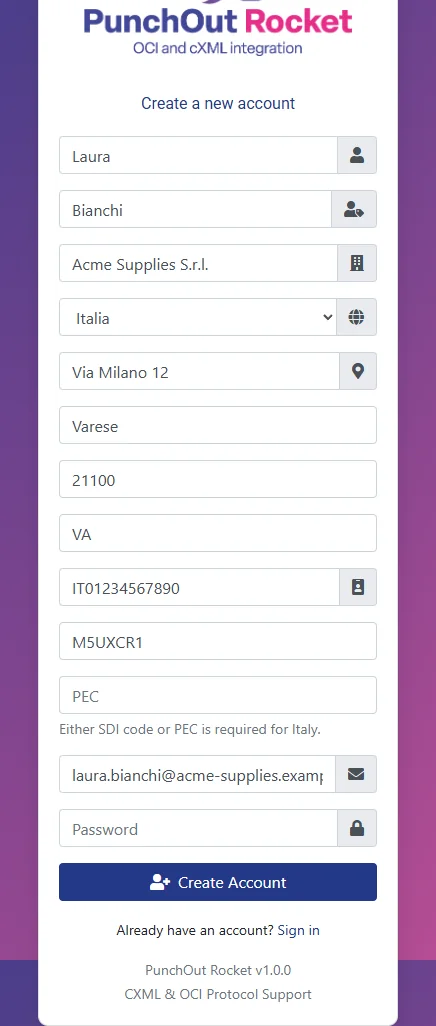
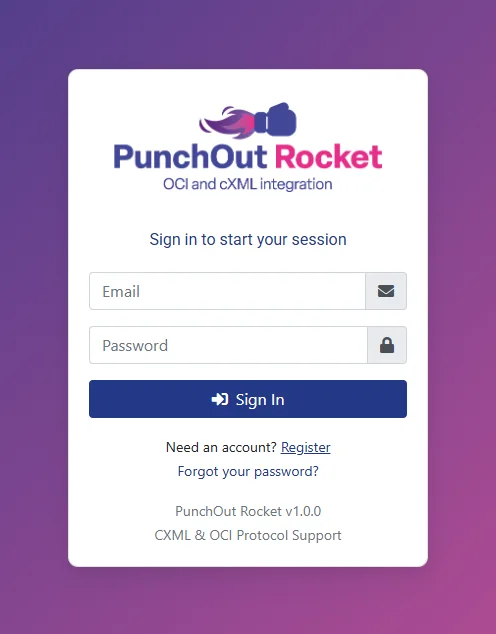
Die kostenlose 30-Tage-Testphase beginnt mit Ihrem Konto und braucht keine Kreditkarte. Während der Testphase sind alle Funktionen aktiv, auch die Premium-Funktionen (vordefinierte Warenkörbe und Bestellimport).
2.2 Das Dashboard
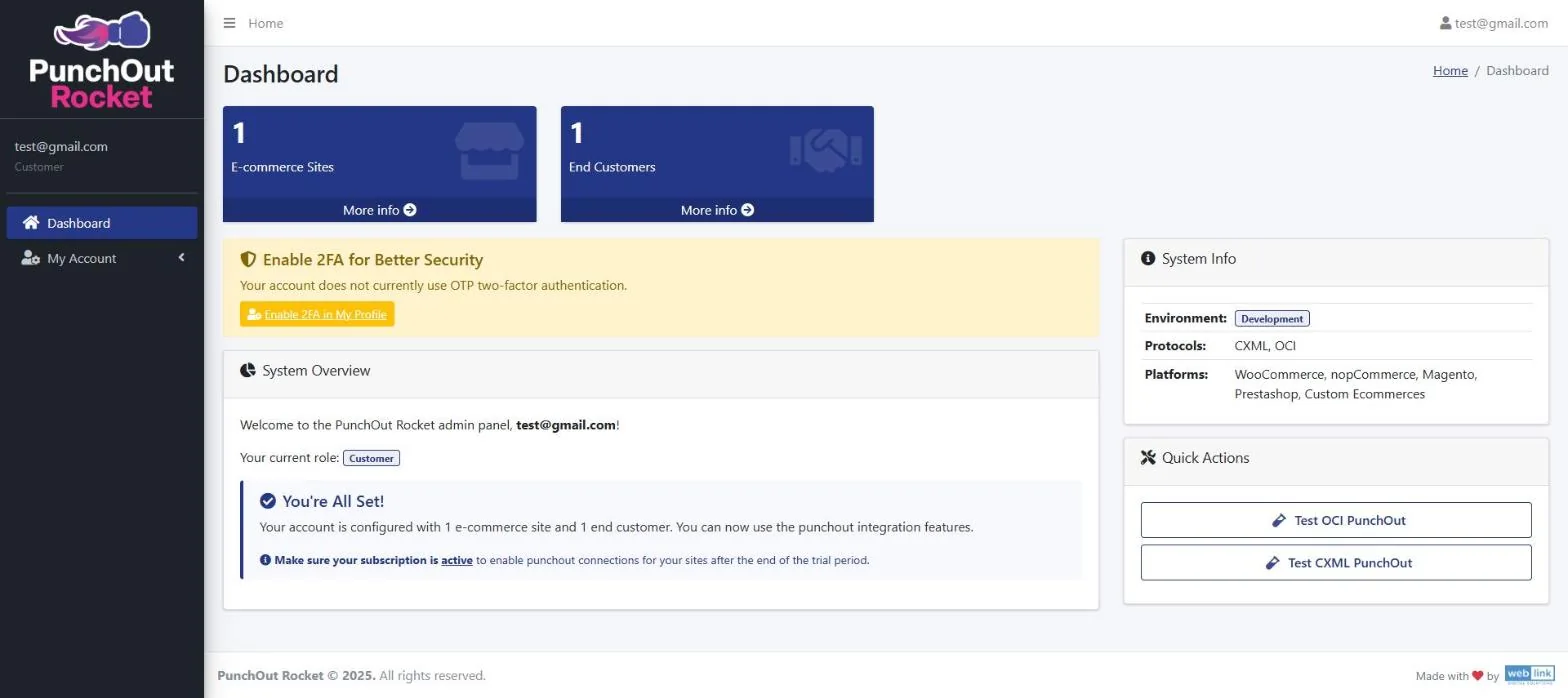
- Kennzahlen: die Anzahl der konfigurierten Onlineshops und Endkunden.
- Systemübersicht: der nächste Einrichtungsschritt. Sind Ihr Shop und Ihr erster Endkunde bereit, zeigt das Panel You’re All Set!
- Systeminfo: die unterstützten Umgebungen, Protokolle und Plattformen.
- Quick Actions: Test OCI PunchOut und Test CXML PunchOut öffnen die Testseiten (siehe Abschnitt 6.1).
2.3 Profil und Rechnungsdaten verwalten
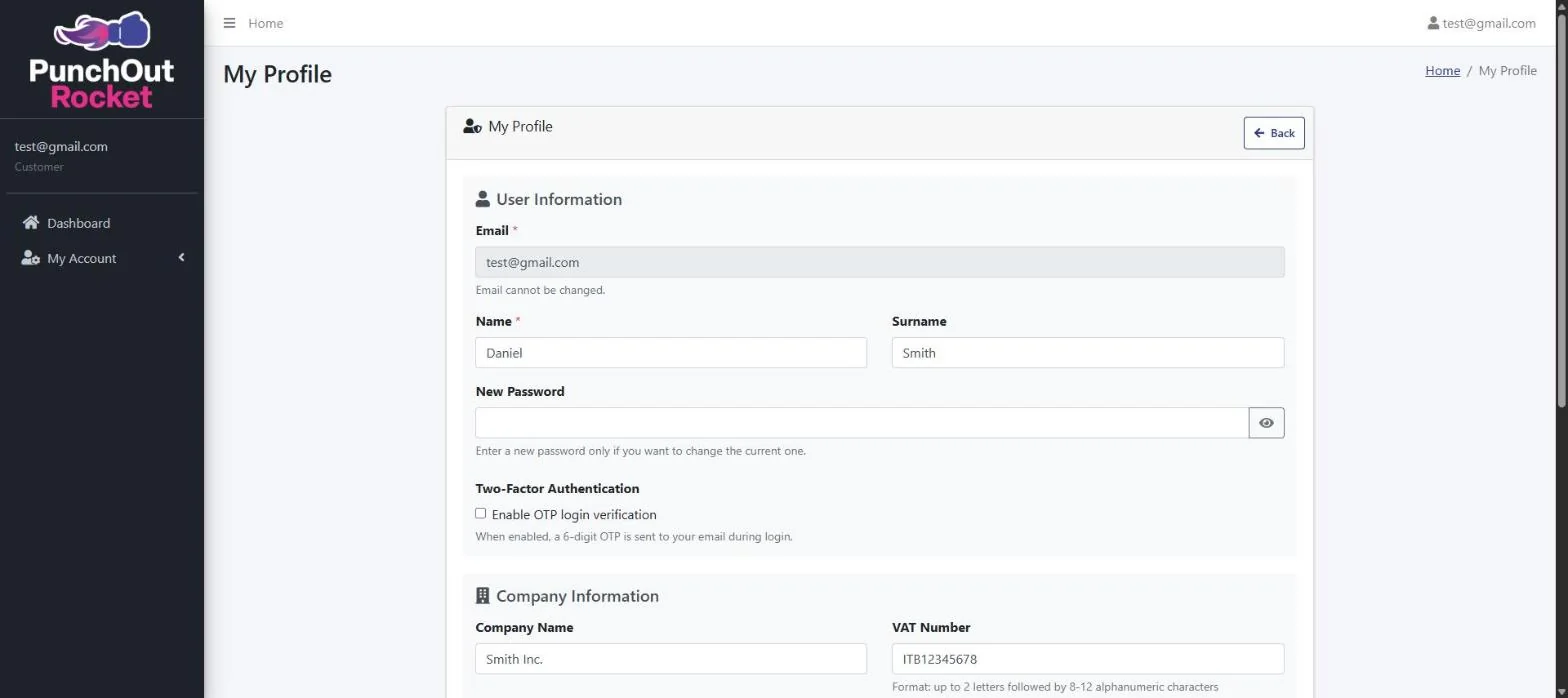
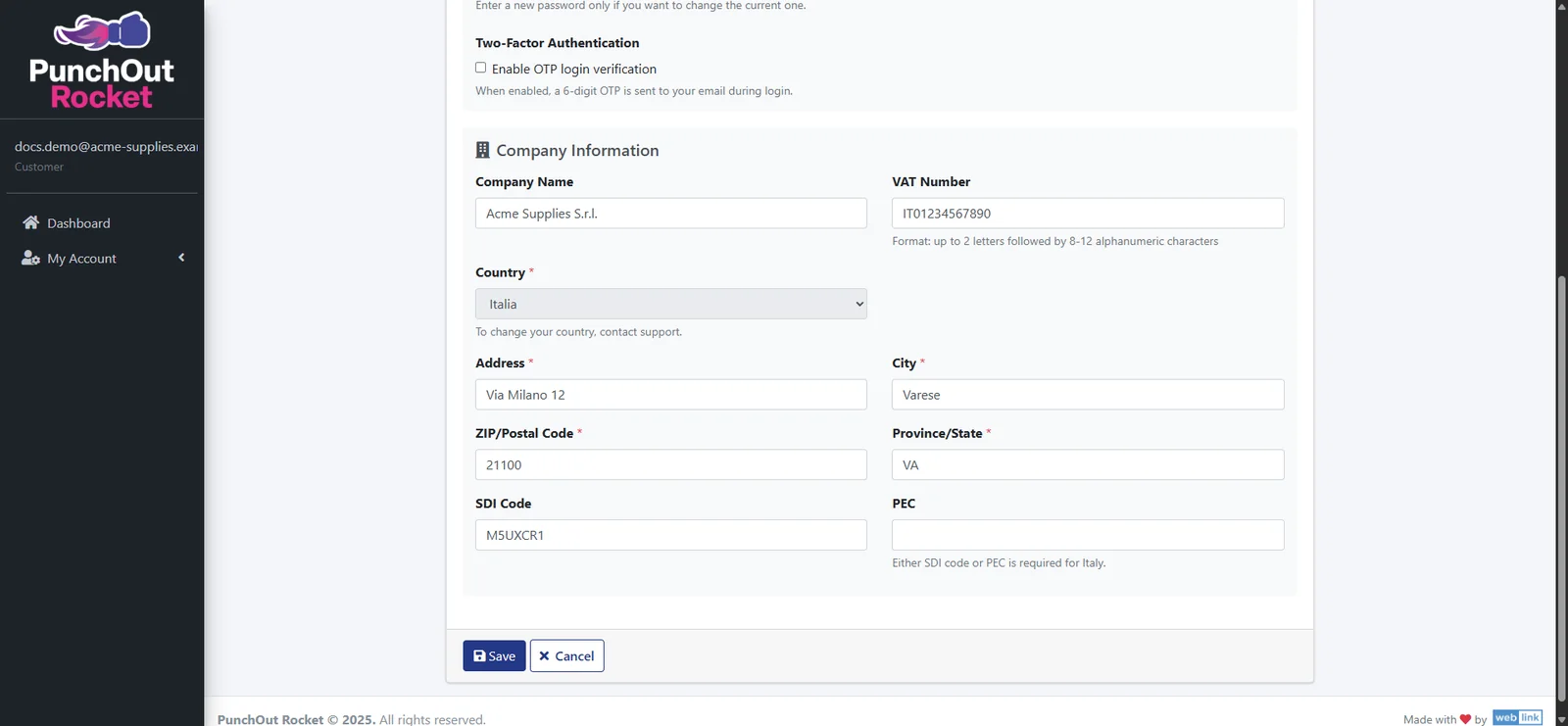
Öffnen Sie My Account › My Profile in der linken Seitenleiste.
- Benutzerinformationen: Sie können Vorname, Nachname und Passwort ändern. Ihre E-Mail-Adresse ist Ihr Benutzername und kann nicht geändert werden.
- Unternehmensinformationen: Firmenname, USt-IdNr., Adresse, Ort, Postleitzahl und Provinz oder Bundesland. Diese Angaben erscheinen auf Ihren Rechnungen. Italienische Unternehmen müssen den SDI-Code oder die PEC-Adresse angeben.
- Land: Das Land bestimmt die umsatzsteuerliche Behandlung Ihrer Rechnungen (italienische MwSt. gilt nur für italienische Unternehmen). Einmal festgelegt, kann es nur von unserem Support geändert werden.
Klicken Sie auf Save, um die Änderungen zu übernehmen. Die neuen Rechnungsdaten werden auch an das Zahlungssystem gesendet und gelten ab der nächsten Rechnung.
2.4 Zwei-Faktor-Authentifizierung per E-Mail (optional)
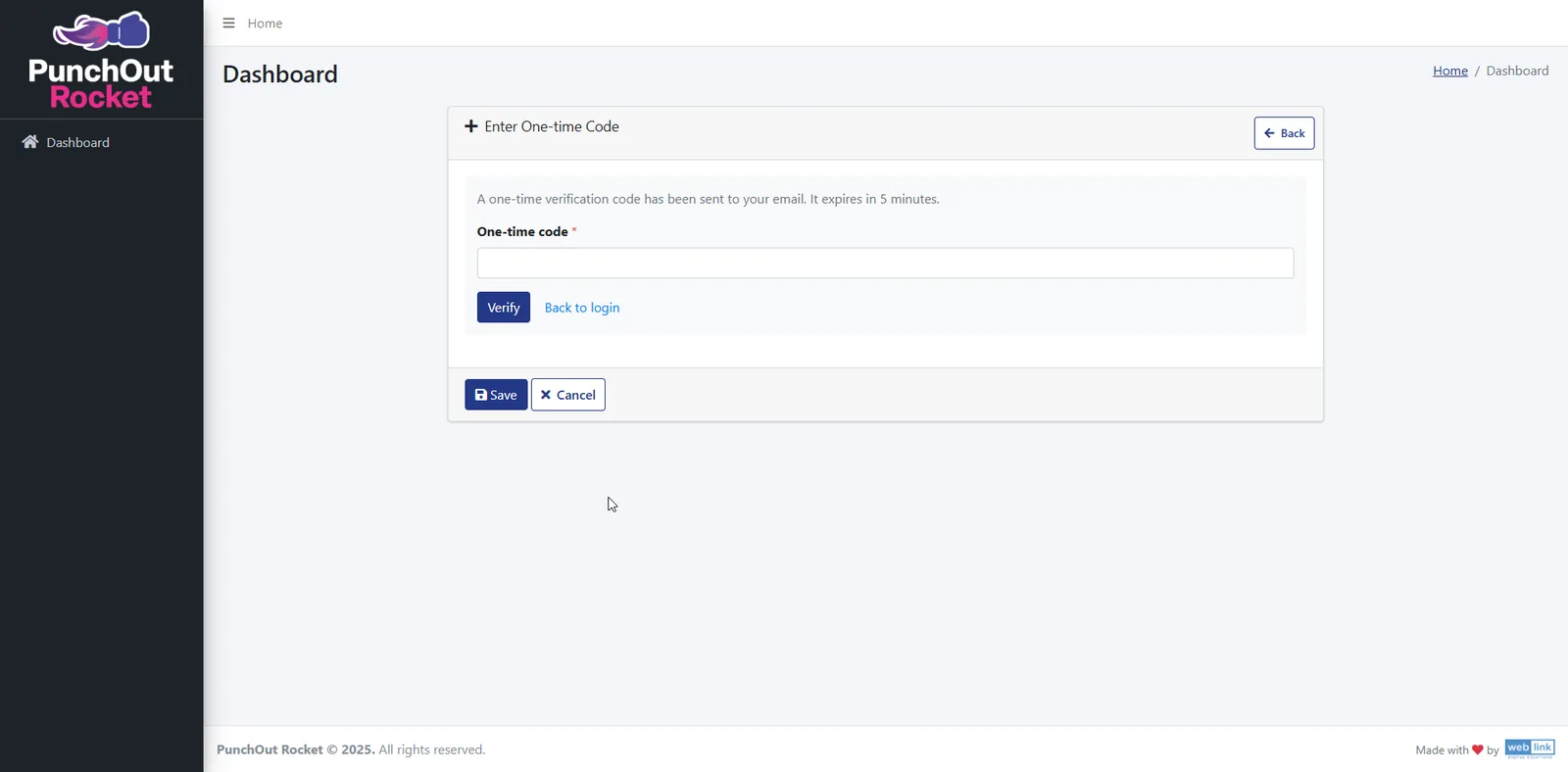
Die Zwei-Faktor-Authentifizierung ist optional und empfohlen. Ist sie aktiv, verlangt jede Anmeldung einen 6-stelligen Einmalcode, der an Ihre registrierte E-Mail-Adresse gesendet wird.
- Anmeldung mit 2FA: Geben Sie E-Mail und Passwort ein, öffnen Sie die E-Mail mit dem Code, tippen Sie ihn auf der Seite Enter One-time Code ein und klicken Sie auf Verify. Codes laufen nach 5 Minuten ab: Ist ein Code abgelaufen, melden Sie sich erneut an, um einen neuen zu erhalten.
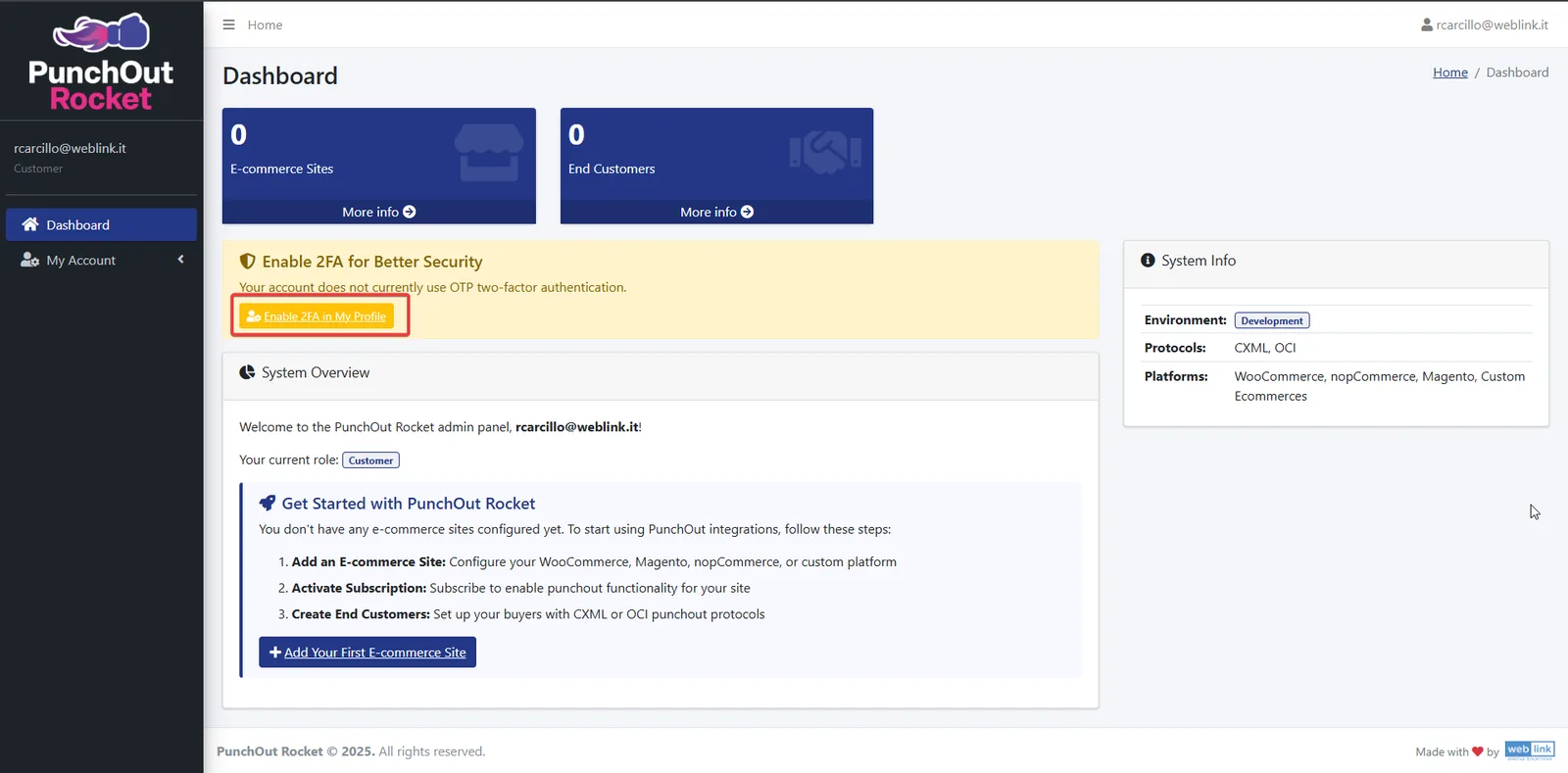
- Aktivieren: über den Sicherheitshinweis im Dashboard (Enable 2FA in My Profile) oder in My Profile unter Two-Factor Authentication Enable OTP login verification auswählen und auf Save klicken. Gilt ab Ihrer nächsten Anmeldung.
- Deaktivieren: in My Profile dasselbe Kontrollkästchen abwählen und auf Save klicken.
Stellen Sie vor der Aktivierung sicher, dass Sie Zugriff auf Ihr Postfach haben. Kommt der Code verspätet, prüfen Sie den Spam-Ordner.
2.5 Passwort vergessen
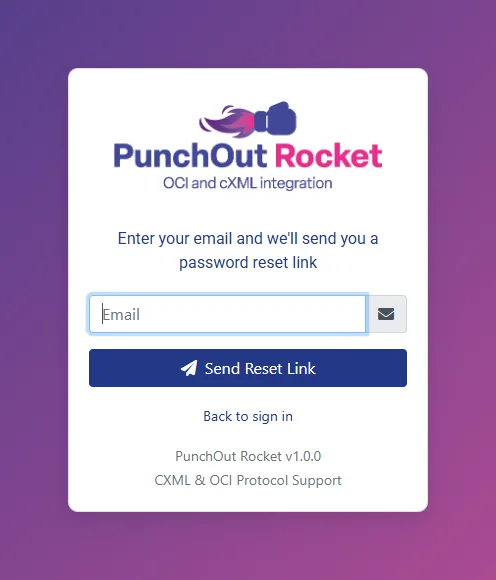
- Klicken Sie auf der Anmeldeseite auf Forgot your password?
- Geben Sie die E-Mail-Adresse Ihres Kontos ein und bestätigen Sie.
- Öffnen Sie die erhaltene E-Mail und klicken Sie auf den Link zum Zurücksetzen. Der Link ist 4 Stunden gültig.
- Geben Sie Ihr neues Passwort ein. Sie erhalten außerdem eine E-Mail, die die Änderung bestätigt.
3. Konfiguration des Onlineshops
Fügen Sie Ihren Shop hinzu, wählen Sie einen Tarif und vervollständigen Sie die Verbindungseinstellungen.
3.1 Ihren Onlineshop hinzufügen
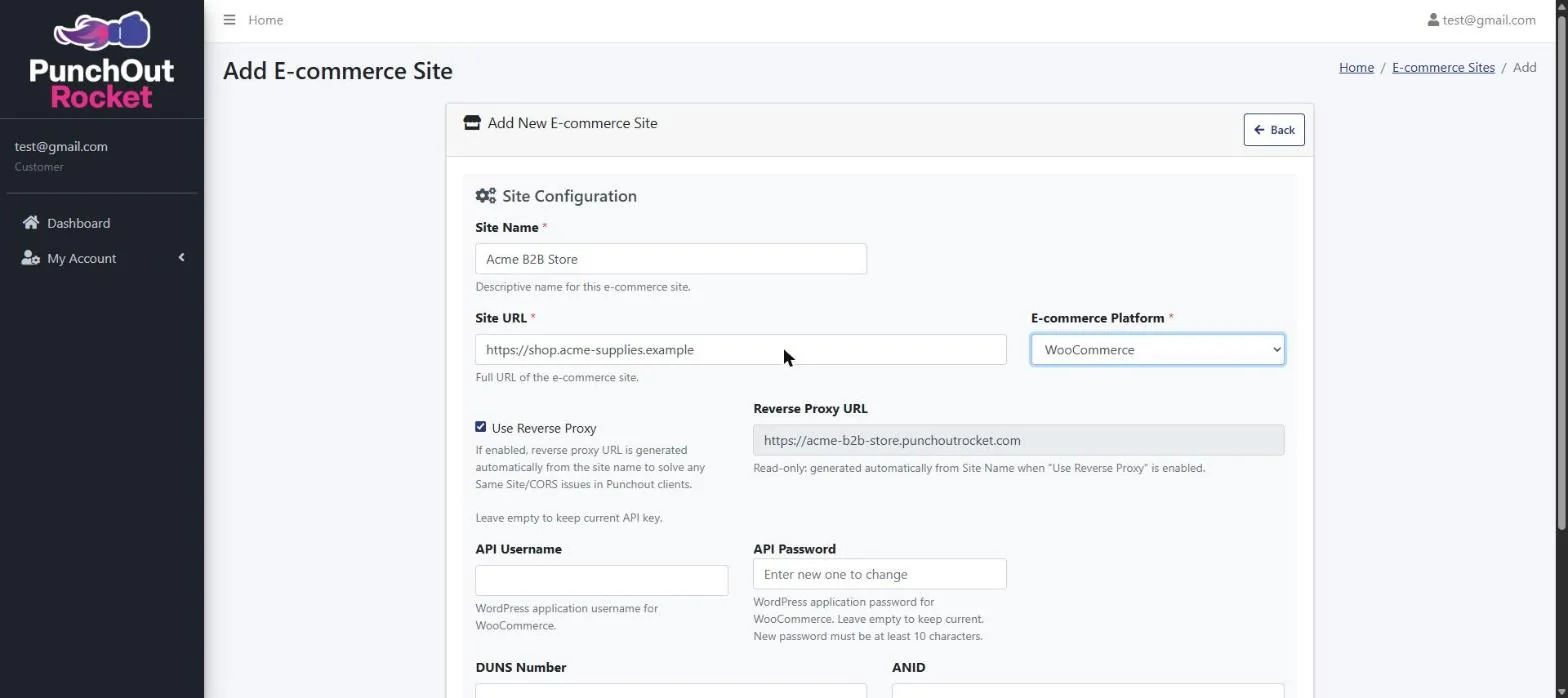
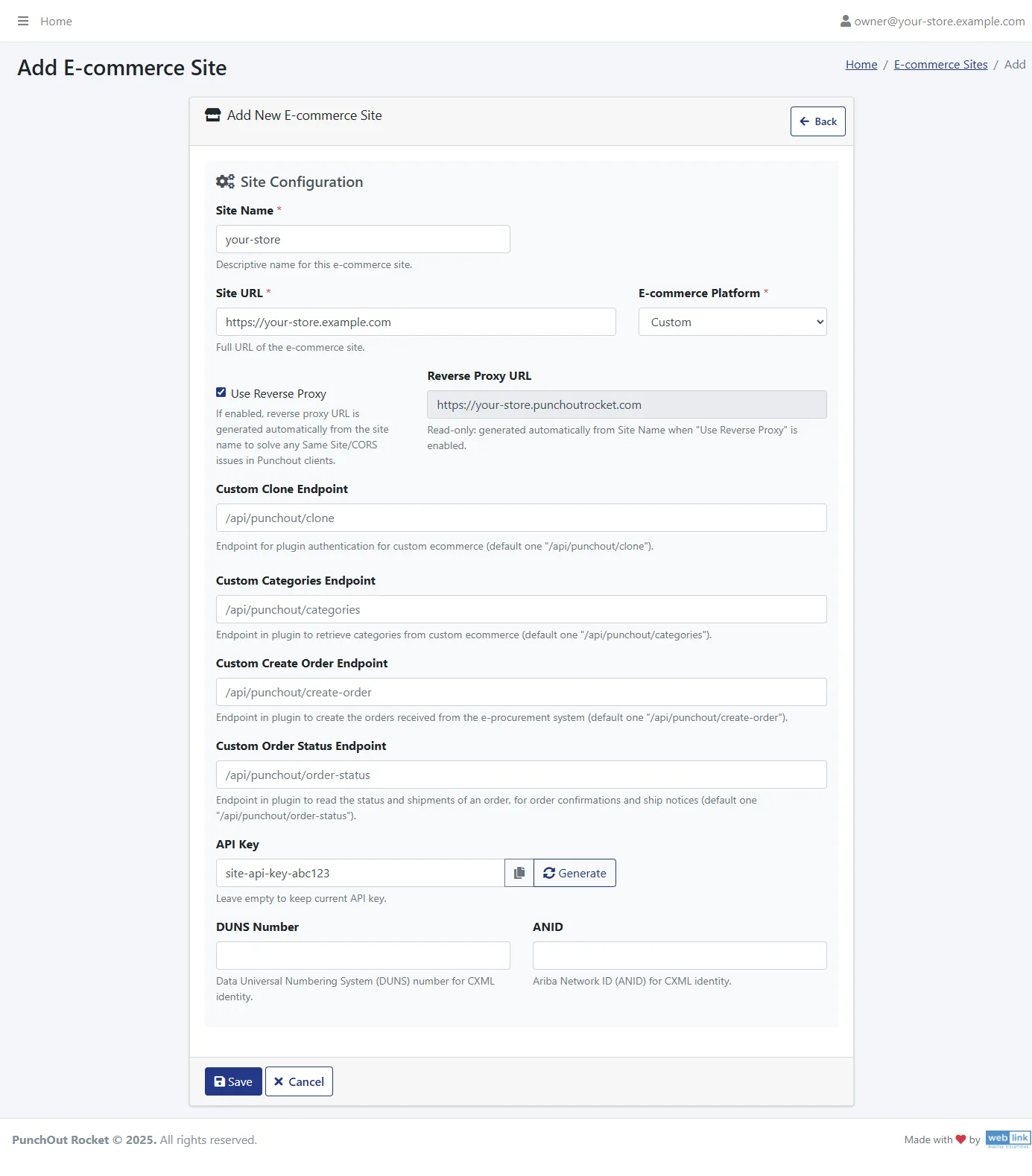
Klicken Sie im Panel Get Started des Dashboards auf + Add Your First E-commerce Site (oder My Account › My E-commerce Sites › Add E-commerce Site) und füllen Sie aus:
- Site Name: eine interne Bezeichnung, zum Beispiel „Mein B2B-Shop“. Sie bestimmt auch die Adresse des Reverse Proxy.
- Site URL: die vollständige Adresse Ihres Shops, einschließlich
https://. - E-commerce Platform: Wählen Sie Ihre Plattform aus der Liste, zum Beispiel WooCommerce.
- Die Verbindungsdaten für Ihre Plattform (siehe 3.4).
Klicken Sie auf Save.
3.2 Tarif wählen und abonnieren
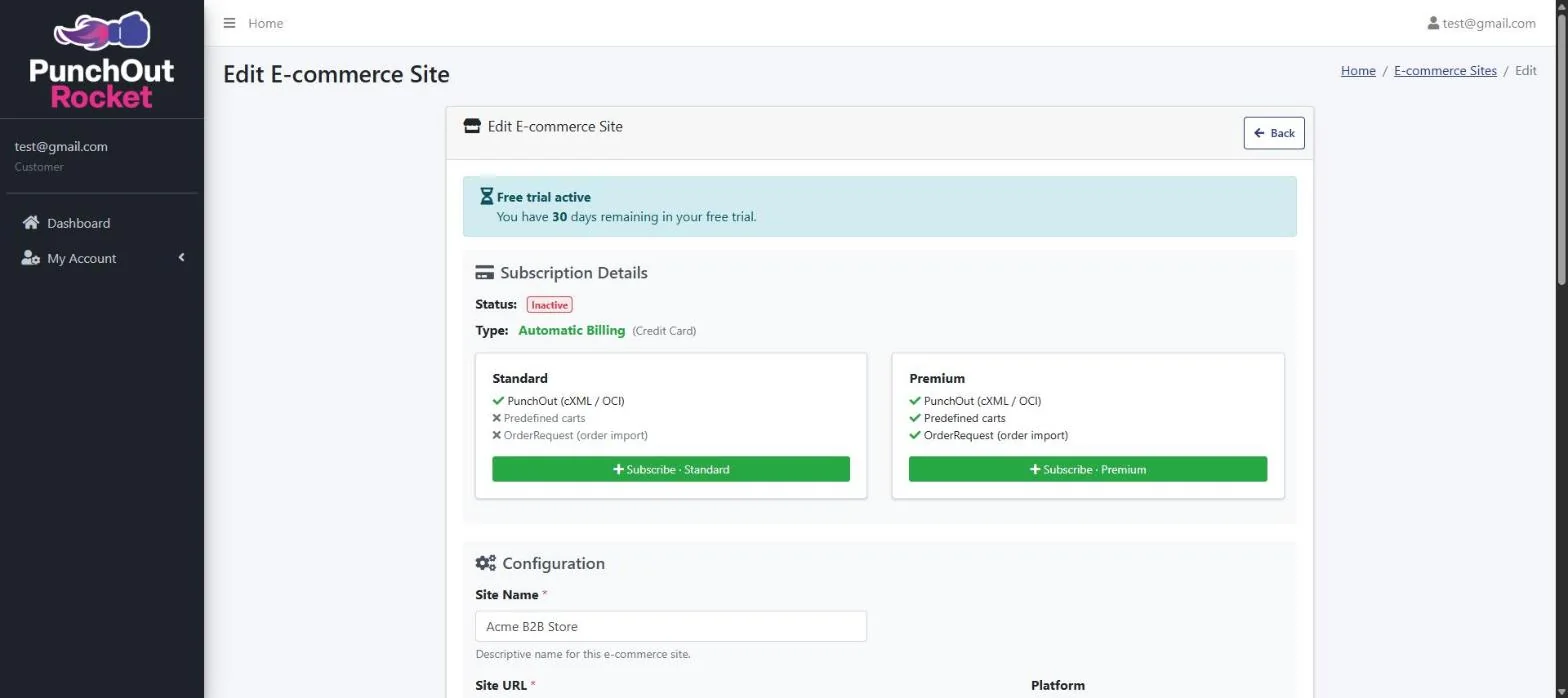
Die Shop-Seite zeigt die verbleibenden Testtage und den Status des Abonnements. Es gibt zwei Tarife: Standard und Premium, der den Bestellimport und vordefinierte Warenkörbe ergänzt.
| Standard | Premium | |
|---|---|---|
| PunchOut (cXML und OCI) | ✓ | ✓ |
| Vordefinierte Warenkörbe | — | ✓ |
| OrderRequest (Bestellimport) | — | ✓ |
- Klicken Sie unter Subscription Details auf Subscribe · Standard oder Subscribe · Premium.
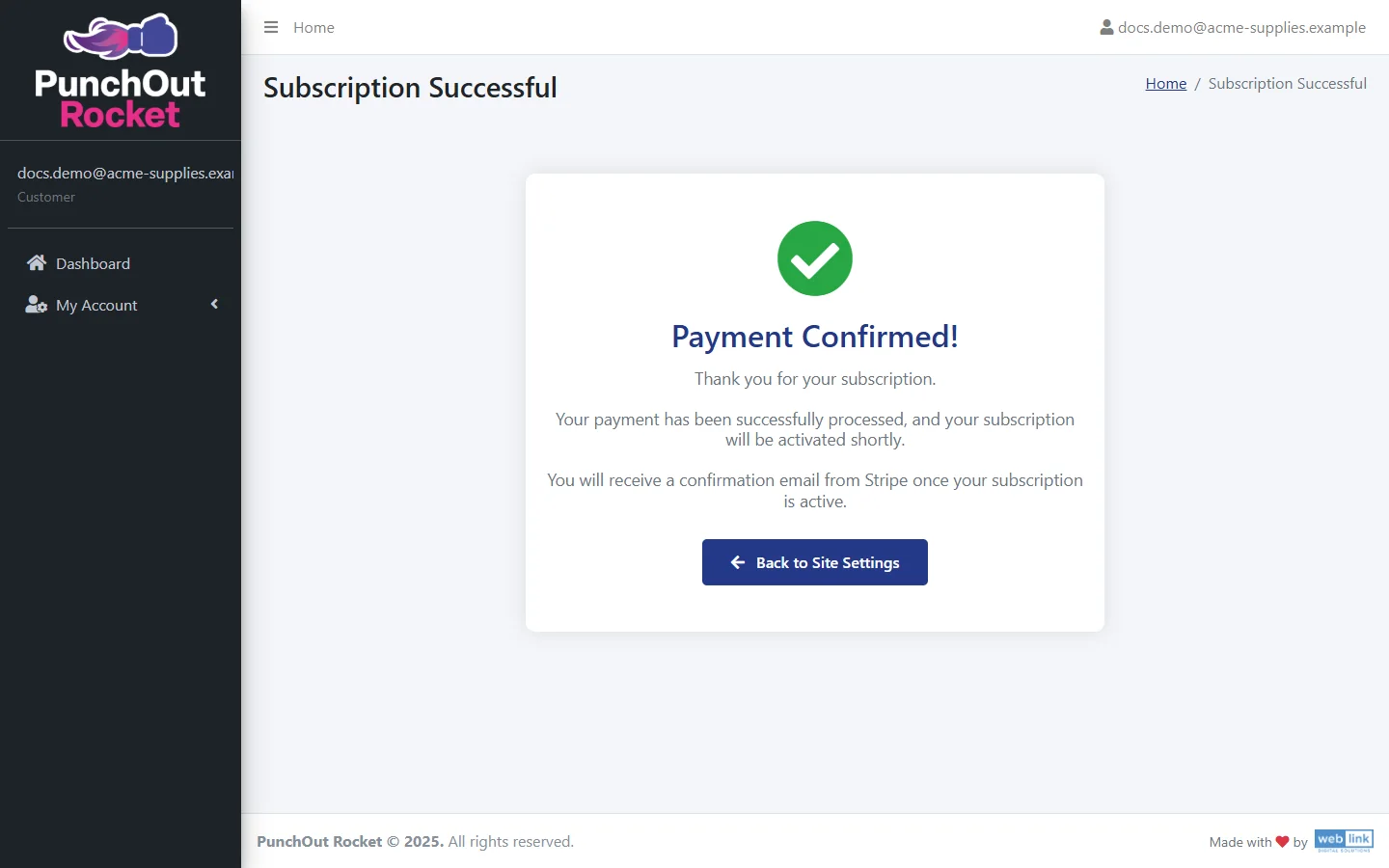
- Geben Sie Ihre Zahlungsdaten auf der sicheren Stripe-Zahlungsseite ein.
- Ist die Zahlung bestätigt, klicken Sie auf Back to Site Settings.
Wenn Sie Standard abonnieren, werden die Premium-Funktionen am Ende der Testphase deaktiviert: Ihre vordefinierten Warenkörbe bleiben erhalten, werden den Kunden aber nicht mehr angeboten. Mit Premium bleiben sie aktiv.
Haben wir mit Ihnen einen individuellen Preis vereinbart, bietet die Shop-Seite stattdessen einen einzigen Tarif Custom an. Tarife und Kundenpakete finden Sie auf der Preisseite.
3.3 Tarif wechseln oder Abonnement verwalten
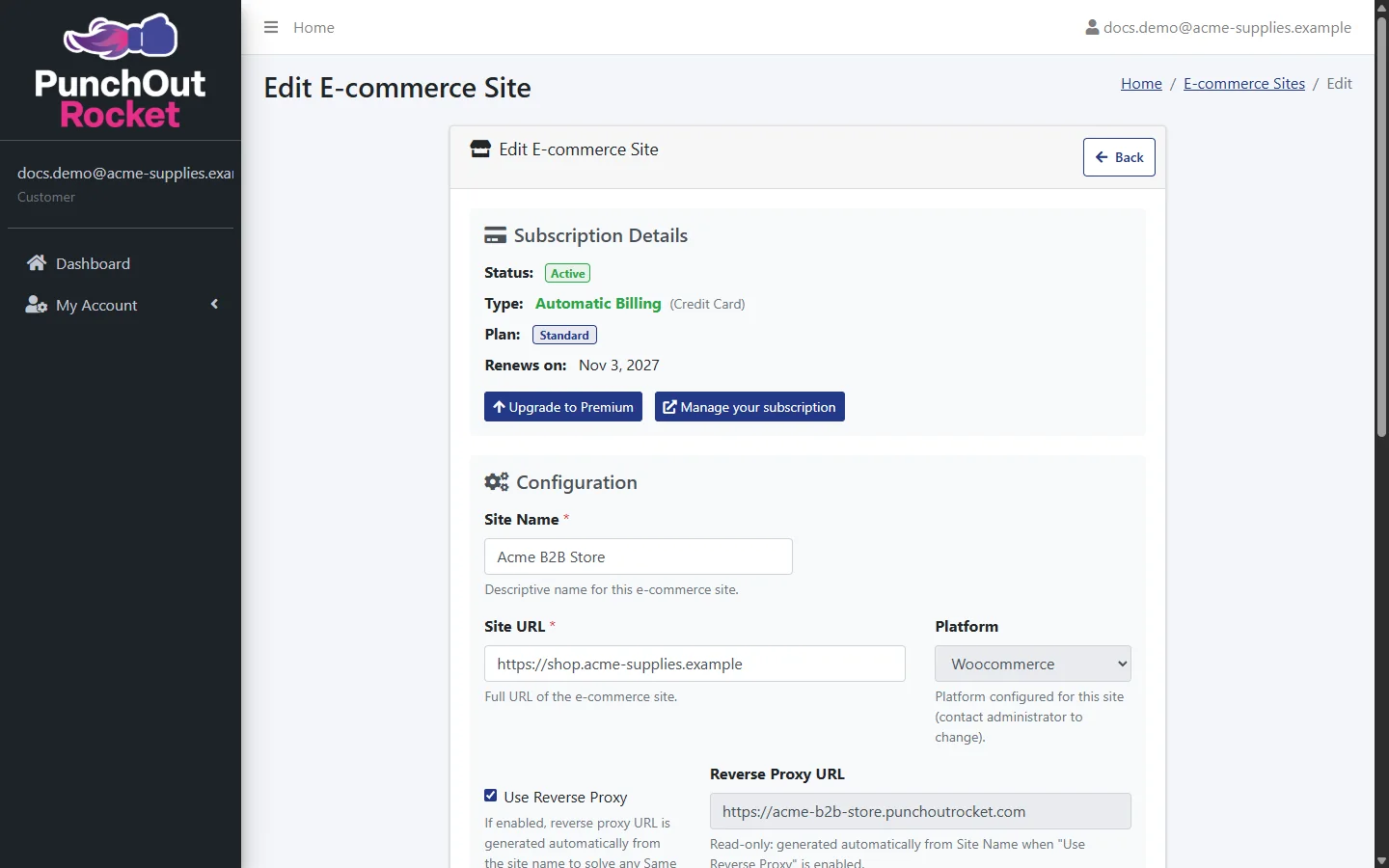
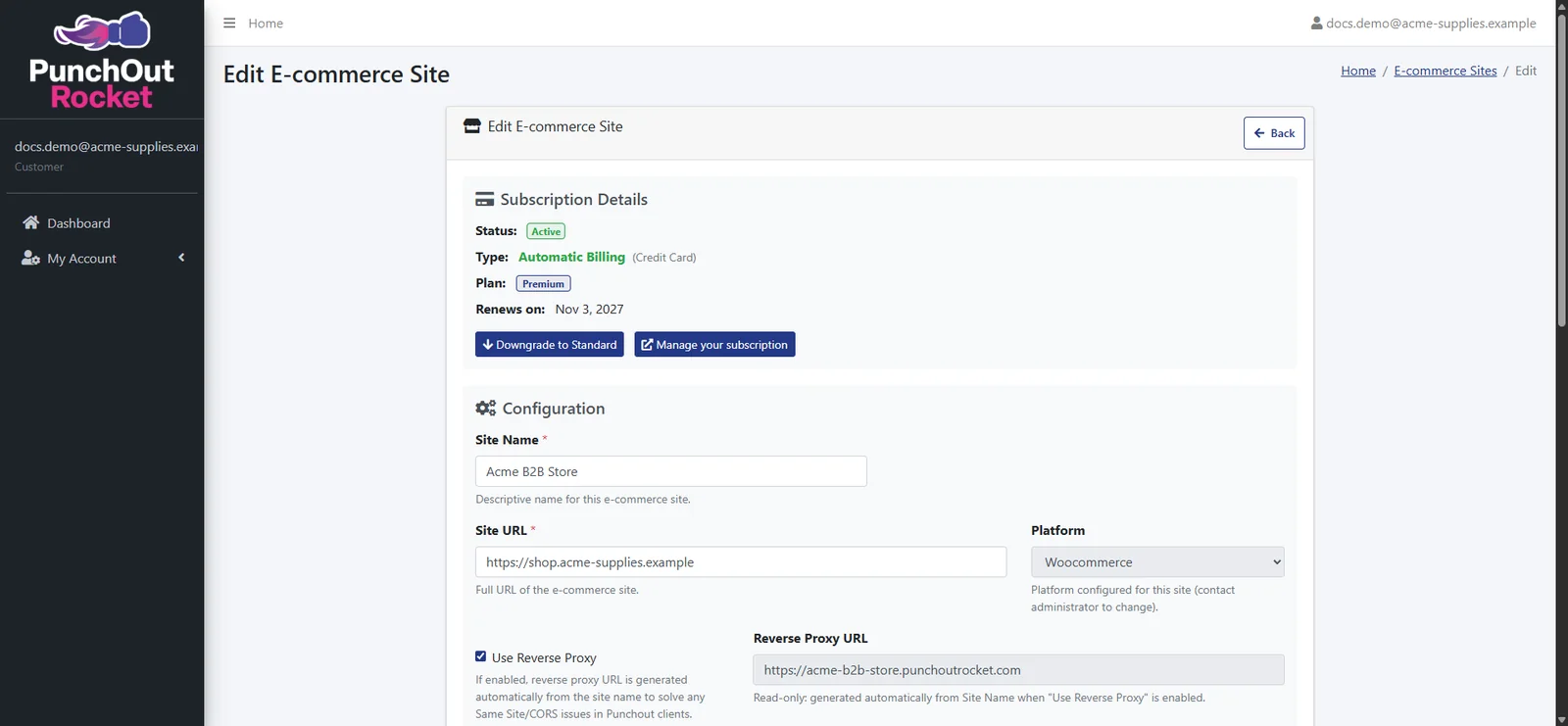
Bei einem aktiven Kartenabonnement zeigt die Shop-Seite:
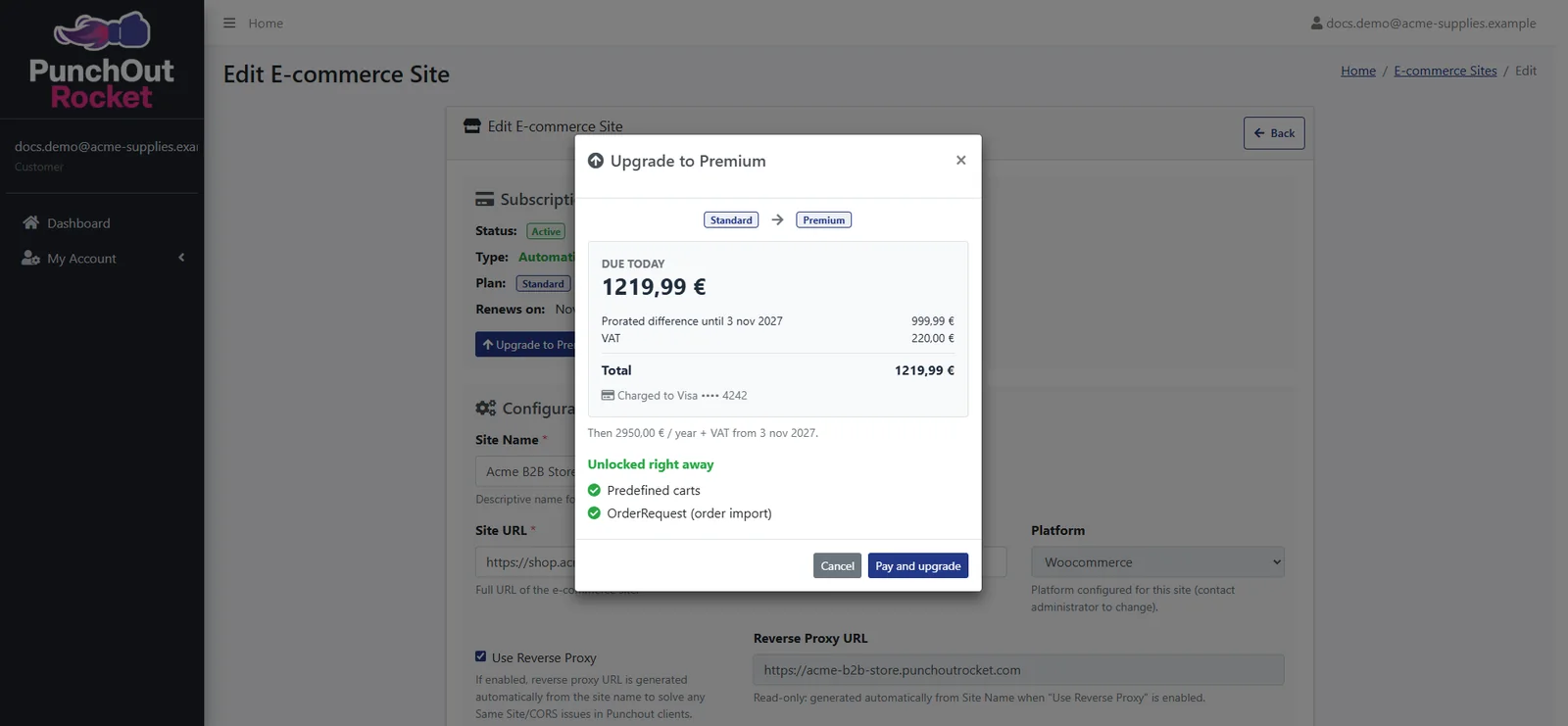
- Upgrade to Premium: Ein Fenster zeigt den heute fälligen Betrag (die anteilige Differenz bis zum Verlängerungsdatum zzgl. MwSt.), die belastete Karte, den Preis ab der nächsten Verlängerung und die freigeschalteten Funktionen. Klicken Sie auf Pay and upgrade: Die Funktionen sind sofort aktiv.
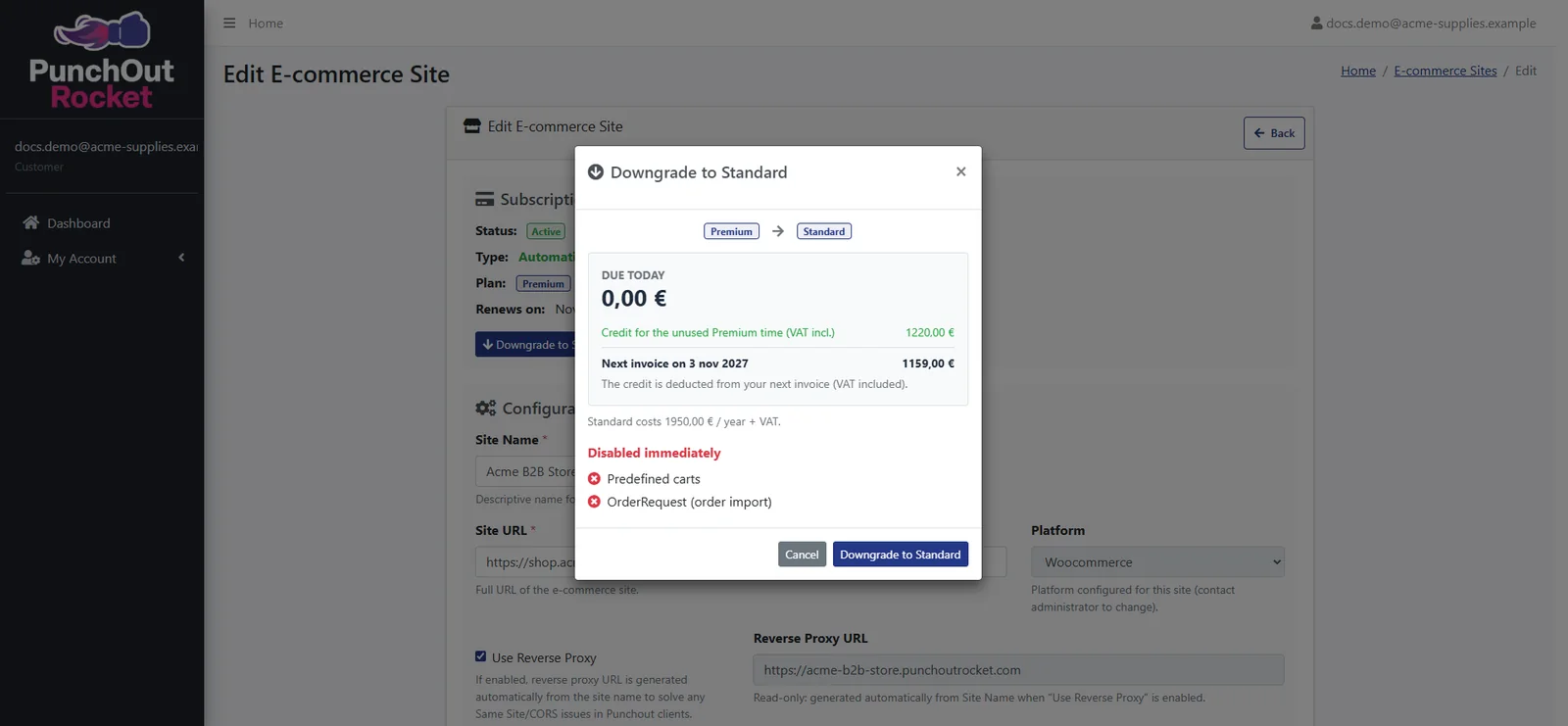
- Downgrade to Standard: Das Fenster zeigt die Gutschrift für die ungenutzte Premium-Zeit, die von Ihrer nächsten Rechnung abgezogen wird, und die Funktionen, die sofort deaktiviert werden. Heute wird nichts belastet.
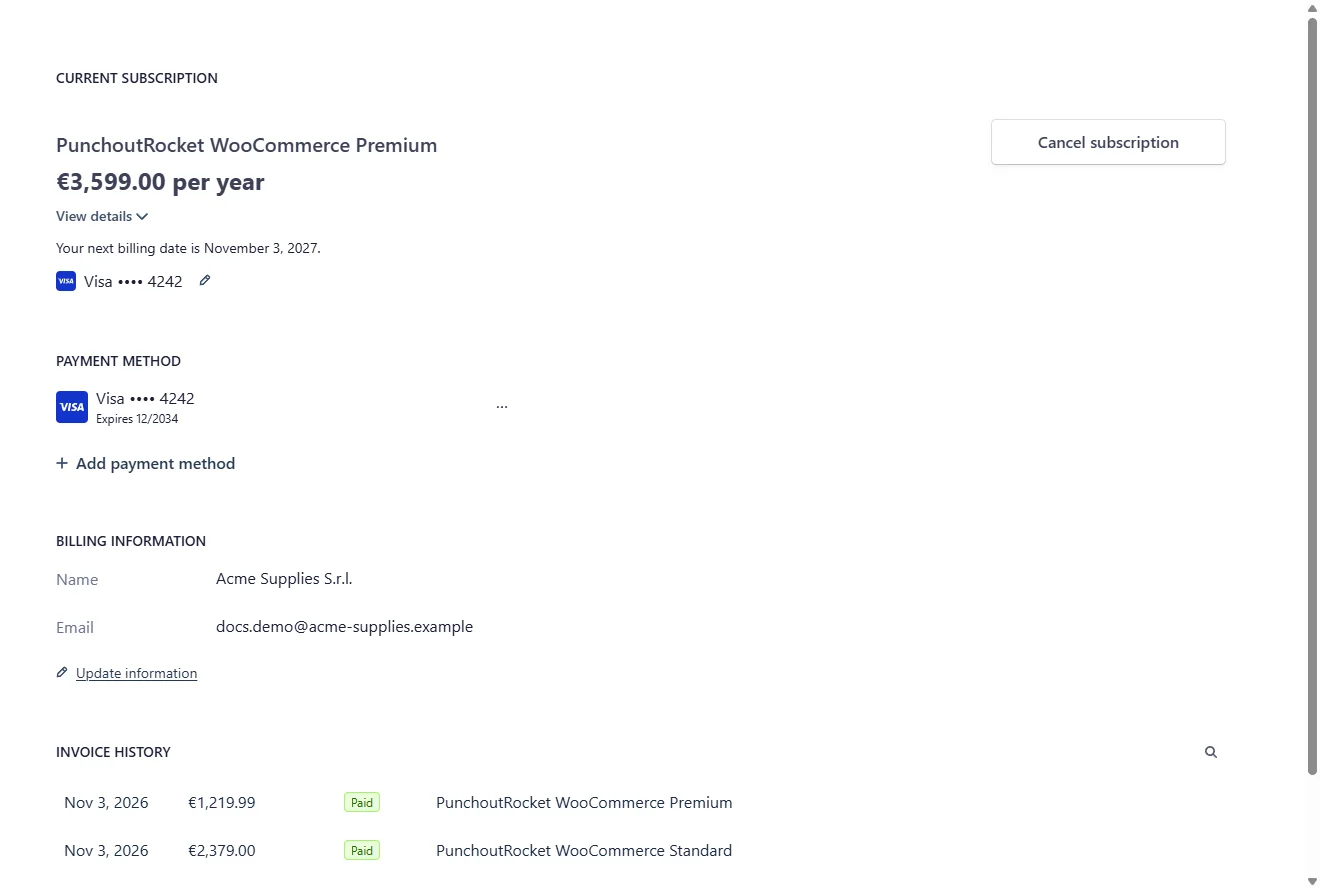
- Manage your subscription: öffnet das sichere Stripe-Kundenportal, in dem Sie Ihren Tarif und das nächste Zahlungsdatum sehen, die Zahlungsmethode ändern, Ihre Rechnungsdaten aktualisieren, Ihre Rechnungen herunterladen oder das Abonnement kündigen können.
3.4 Die Shop-Einstellungen vervollständigen
Manche Einstellungen hängen von Ihrer Plattform ab; diese gelten für alle Shops:
- Use Reverse Proxy: standardmäßig aktiv. Während der PunchOut-Sessions wird der Shop über PunchOut Rocket ausgeliefert, was die Frame- und Cookie-Blockaden der Beschaffungssysteme ohne Änderung an Ihrem Server vermeidet. Siehe Abschnitt 7.
- Reverse Proxy URL: schreibgeschützt, aus dem Site Name erzeugt. Sie ist der Einstiegspunkt der PunchOut-Sessions; Sie legen sie nicht fest.
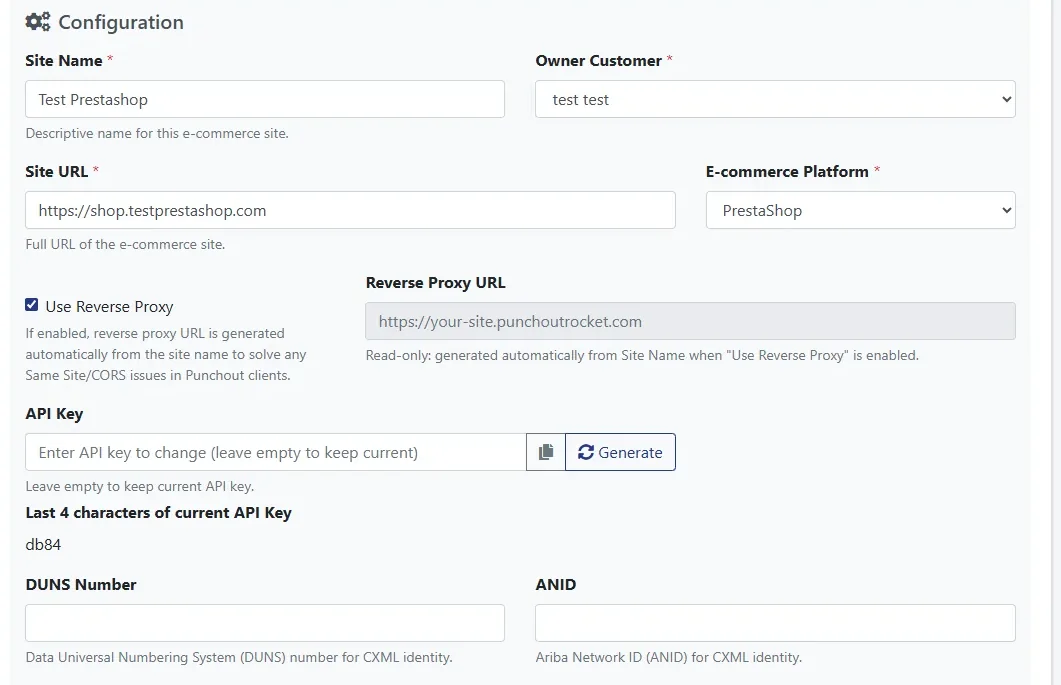
- DUNS-Nummer und ANID (Ariba Network ID): optionale cXML-Kennungen. Tragen Sie sie ein, wenn Ihr Kunde sie verlangt: Sie werden mit dem Warenkorb zurückgesendet.
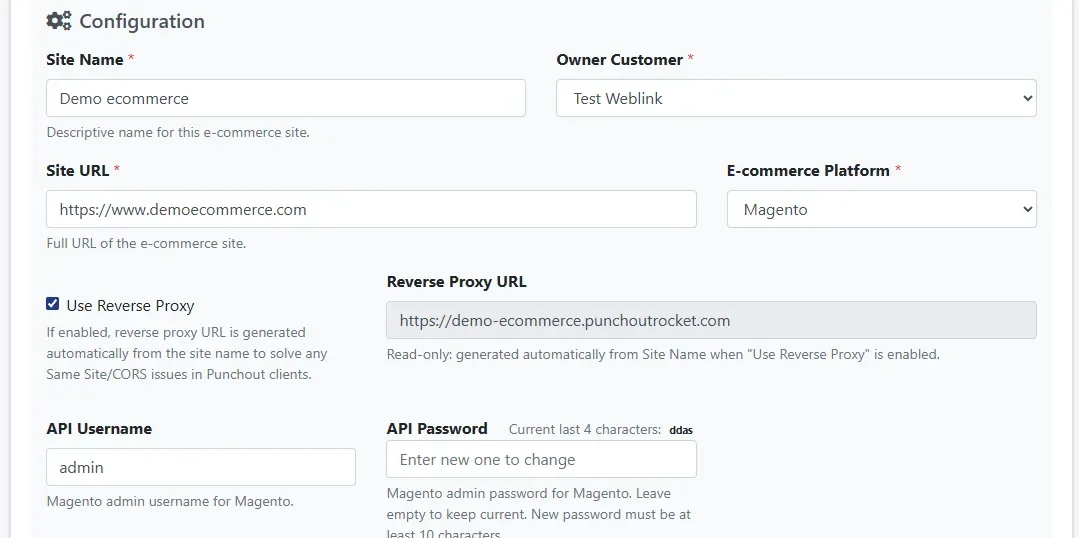
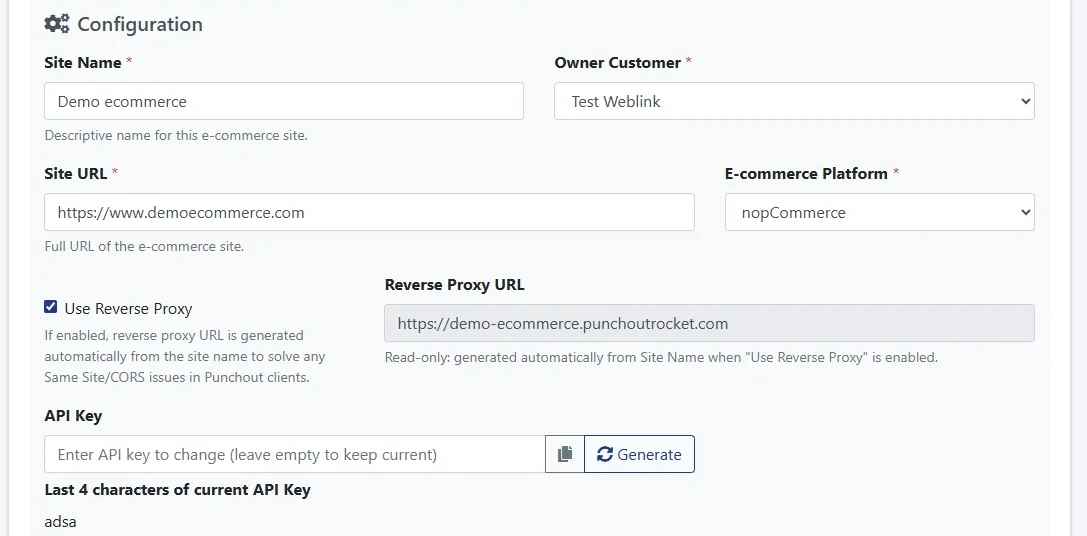
- API-Zugangsdaten: verschlüsselt gespeichert. Nach dem Speichern werden nur die letzten 4 Zeichen angezeigt. Lassen Sie ein Passwortfeld leer, bleibt der gespeicherte Wert erhalten. Neue Passwörter müssen mindestens 10 Zeichen lang sein.
WordPress / WooCommerce
- API Username: der WordPress-Benutzer, den PunchOut Rocket für die REST API verwendet.
- API Password: das Anwendungspasswort dieses Benutzers, im Benutzerprofil erstellt wie in der WordPress-Dokumentation zu Anwendungspasswörtern beschrieben.
Magento 2 / Adobe Commerce
- API Username: der Magento-Admin-Benutzer für die REST API.
- API Password: das Passwort dieses Admin-Benutzers.
nopCommerce, PrestaShop 8+ und individuelle Plattformen
- API Key: Klicken Sie auf Generate, um einen eindeutigen geheimen Schlüssel zu erzeugen, kopieren Sie ihn und fügen Sie ihn in die Einstellungen des PunchOut-Rocket-Plugins ein (oder in Ihre individuelle Integration). Nach dem Speichern werden nur die letzten 4 Zeichen angezeigt.
- Für einen individuellen Shop ist die Integration in der Integrationsspezifikation beschrieben.
3.5 Tariffunktionen
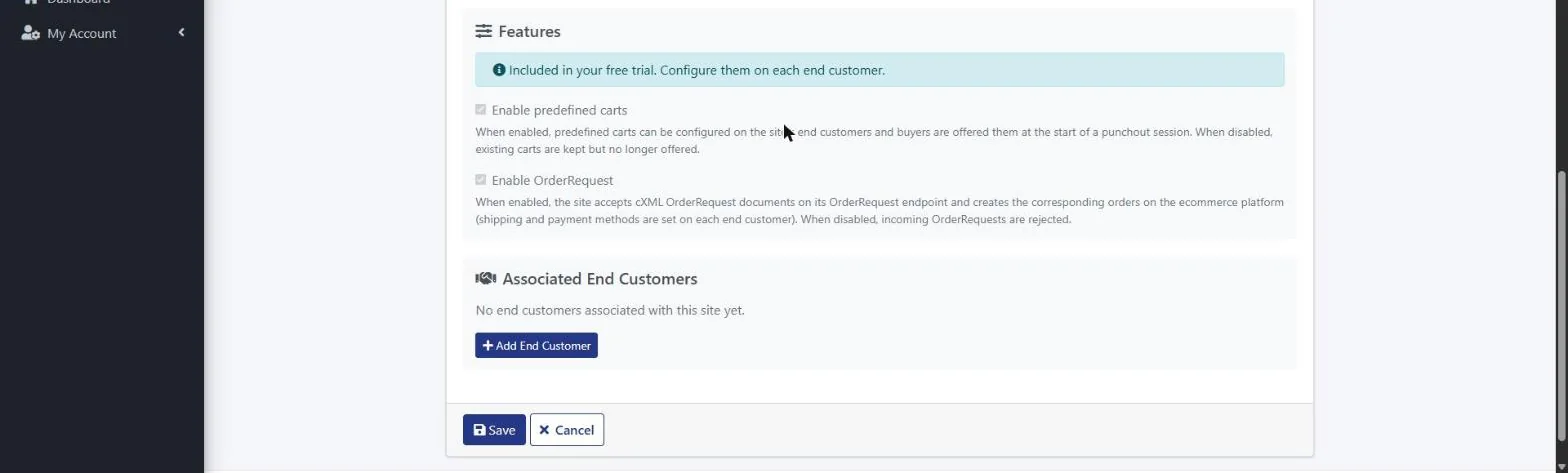
Der Bereich Features der Shop-Seite zeigt die Funktionen, die in Ihrem Tarif oder in Ihrer Testphase enthalten sind:
- Vordefinierte Warenkörbe: Sie können für jeden Endkunden fertige Warenkörbe vorbereiten, die Kunden mit einem Klick an ihr Beschaffungssystem senden (siehe 4.5).
- OrderRequest: Der Shop nimmt die cXML-Bestellungen Ihrer Kunden an und legt die entsprechenden Bestellungen in Ihrem Shop an (siehe 4.6).
Die Funktionen folgen Ihrem Tarif und lassen sich hier nicht ändern: Sie konfigurieren sie bei jedem Endkunden.
Keine Zeit, das selbst zu konfigurieren? Go-Live Assist: Unser Team konfiguriert die Verbindung für Sie.
4. Konfiguration der Endkunden
Ein Endkunde ist eines Ihrer Kundenunternehmen, der Kunde, der Ihren Katalog aus seinem Beschaffungssystem öffnet. Jeder Endkunde hat eigene Verbindungseinstellungen.
4.1 Einen neuen Endkunden anlegen
Suchen Sie auf der Bearbeitungsseite Ihres Shops Associated End Customers und klicken Sie auf + Add End Customer. Sie können auch My Account › My End Customers verwenden.
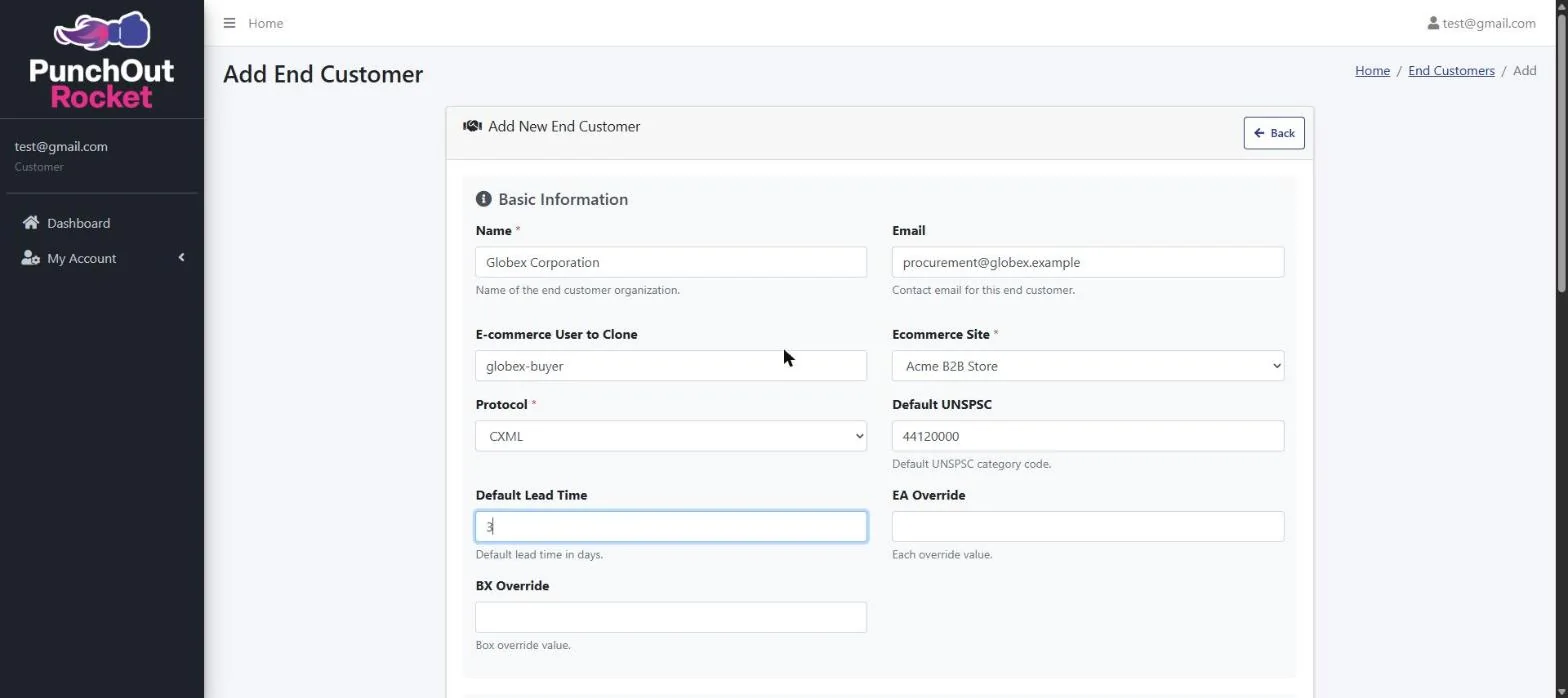
4.2 Allgemeine Einstellungen
- Name: eine Bezeichnung für das Kundenunternehmen.
- Email: eine Kontakt-E-Mail für diesen Kunden (optional).
- E-commerce User to Clone: die E-Mail oder der Benutzername eines eigenen Benutzers in Ihrem Shop. Seine Rolle und Berechtigungen bestimmen Katalog und Preise, die der Kunde sieht: Während des PunchOut öffnet PunchOut Rocket den Shop mit der Session dieses Benutzers.
- Ecommerce Site: der Shop, in dem dieser Kunde einkauft.
- Protocol: cXML oder OCI, je nach System des Kunden.
- Default UNSPSC: der Klassifizierungscode, der für Produkte gesendet wird, deren Kategorie kein zugeordneter Code hat.
- Default Lead Time: die voraussichtliche Lieferzeit in Tagen, die mit jedem Artikel im Warenkorb gesendet wird.
- EA Override und BX Override: ersetzen die Standard-Mengeneinheiten (EA für Stück, BX für Karton) durch die Codes, die das System des Kunden erwartet, zum Beispiel PCE.
4.3 Protokollkonfiguration (cXML und OCI)
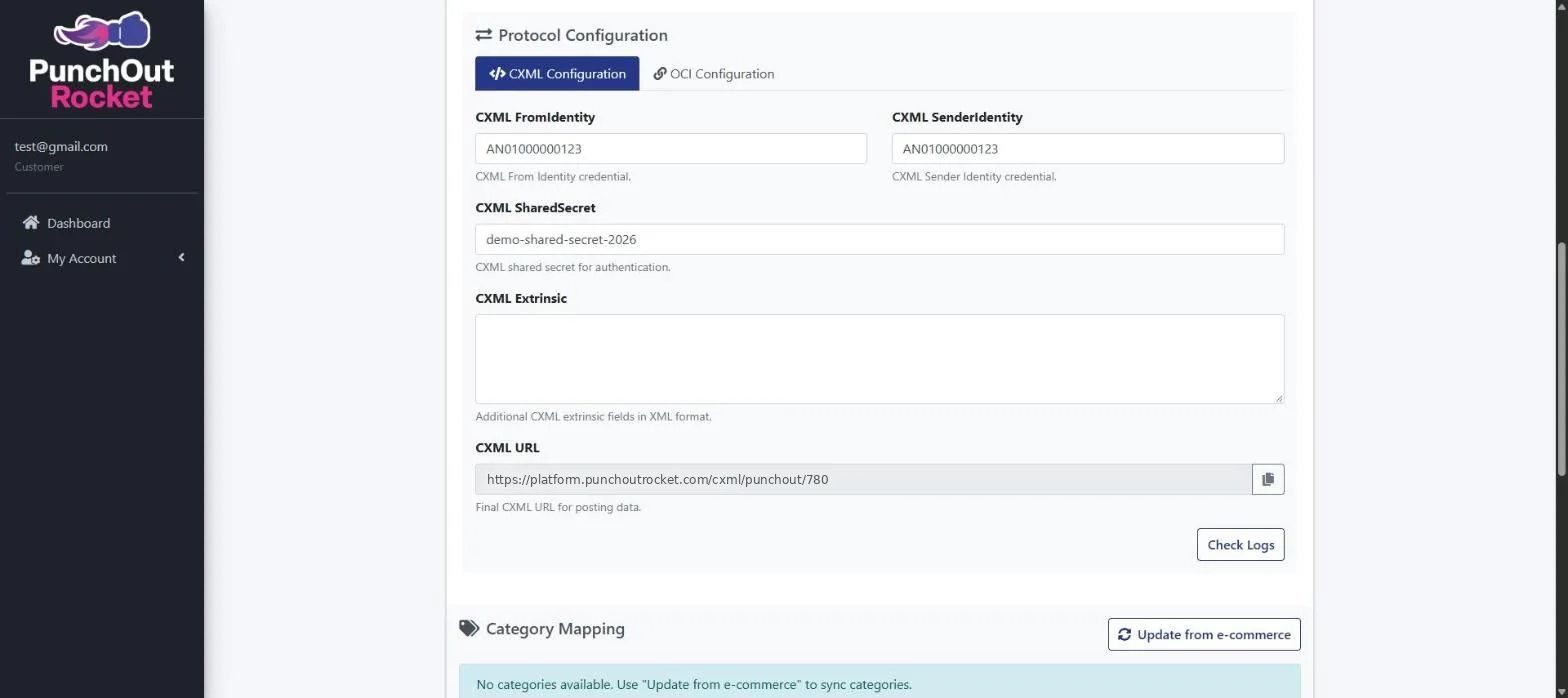
Tragen Sie die Zugangsdaten ein, die Ihnen die Einkaufsabteilung Ihres Kunden gegeben hat. Sie müssen exakt mit dem System des Kunden übereinstimmen.
- cXML: From Identity, Sender Identity, Shared Secret, optionale Extrinsic-Felder und die CXML URL, die Sie dem Kunden als PunchOut-Setup-URL geben.
- OCI: die Login-Parameter als Schlüssel-Wert-Paare, einschließlich Benutzername und Passwort, optionale Felder, die mit dem Warenkorb zurückgegeben werden, und die OCI URL, die Sie dem Kunden geben.
Wo Sie diese Werte für jedes System finden: SAP Ariba, Coupa, Jaggaer, SAP über OCI.
4.4 Kategoriezuordnung
- Klicken Sie auf Update from e-commerce, um Ihren Kategoriebaum zu importieren.
- Tragen Sie, wo möglich, für jede Kategorie den passenden UNSPSC-Code ein.
Mit zugeordneten Kategorien erhält das System des Kunden detailliertere Produktdaten und kann Einkäufe korrekt freigeben und auswerten. Siehe PunchOut-Kategorien und UNSPSC.
4.5 Vordefinierte Warenkörbe Premium
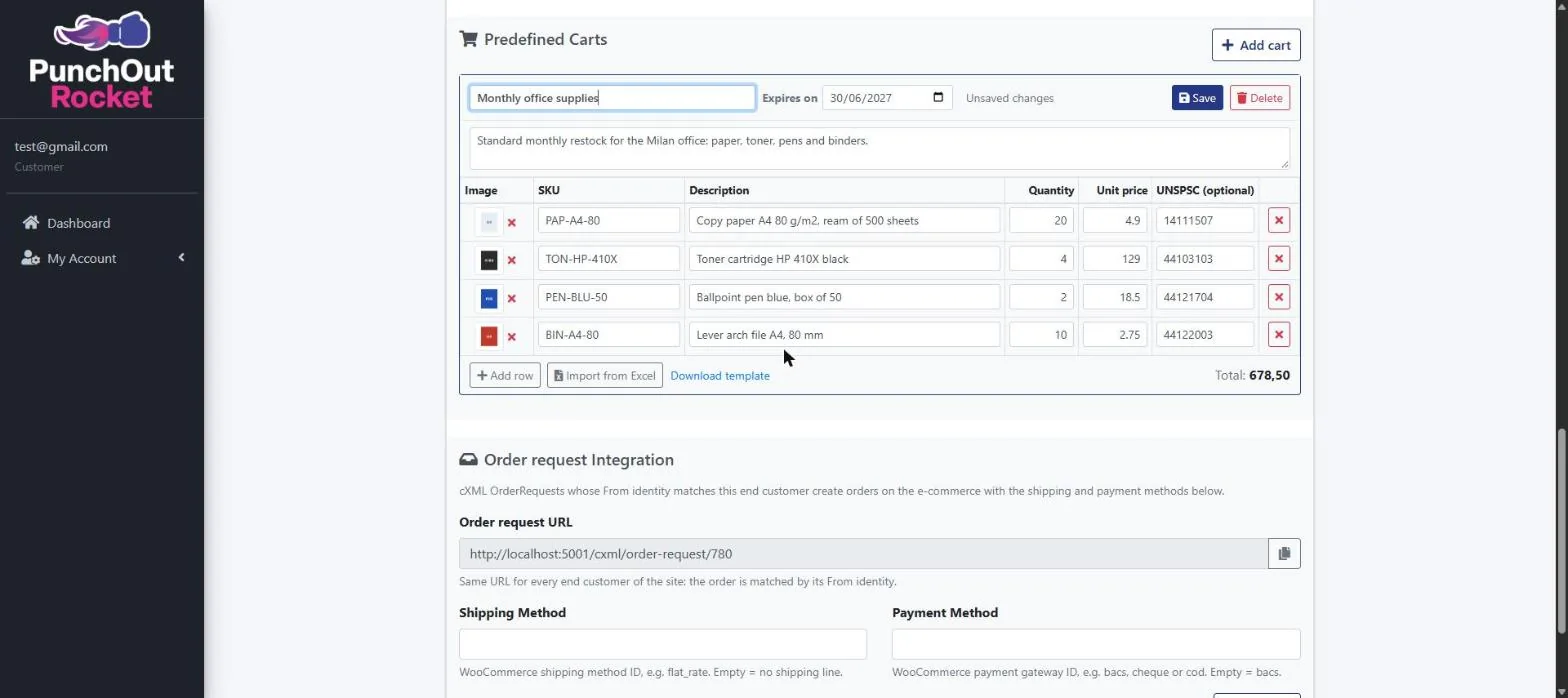
Ein vordefinierter Warenkorb ist eine fertige Produktliste für einen Endkunden, zum Beispiel die monatliche Nachbestellung für ein Büro. Zu Beginn einer PunchOut-Session kann der Kunde ihn mit einem Klick an das Beschaffungssystem senden, ohne im Shop zu stöbern.
Der Bereich wird angezeigt, wenn Ihr Tarif (oder Ihre Testphase) vordefinierte Warenkörbe enthält. Speichern Sie zuerst den Endkunden, dann:
- Klicken Sie auf Add cart.
- Geben Sie den Namen des Warenkorbs und, wenn Sie möchten, eine Beschreibung ein: Der Kunde sieht beides.
- Legen Sie optional Expires on fest: Nach diesem Datum wird der Warenkorb nicht mehr angeboten. Lassen Sie das Feld leer für einen Warenkorb ohne Ablaufdatum.
- Fügen Sie die Produkte hinzu, eines pro Zeile: SKU, Description, Quantity, Unit price und optional den UNSPSC-Code. Die Summe wird während der Eingabe berechnet.
- Fügen Sie optional jeder Zeile mit der Bild-Schaltfläche ein Produktbild hinzu (PNG, JPEG, GIF oder WebP, bis 5 MB).
- Klicken Sie beim Warenkorb auf Save. Jeder Warenkorb wird einzeln gespeichert.
Zeilen aus Excel importieren
- Klicken Sie auf Download template, um eine Beispieldatei (.xlsx) zu erhalten.
- Füllen Sie sie mit den Spalten SKU, Description, Quantity, Unit price und UNSPSC aus (SKU und Description sind Pflicht) und klicken Sie dann auf Import from Excel: Die Zeilen werden dem Warenkorb hinzugefügt.
- Gelesen wird nur das erste Blatt, mit bis zu 1.000 Zeilen. Italienische Spaltennamen (Codice, Descrizione, Quantità, Prezzo) werden ebenfalls erkannt.
Was der Kunde sieht
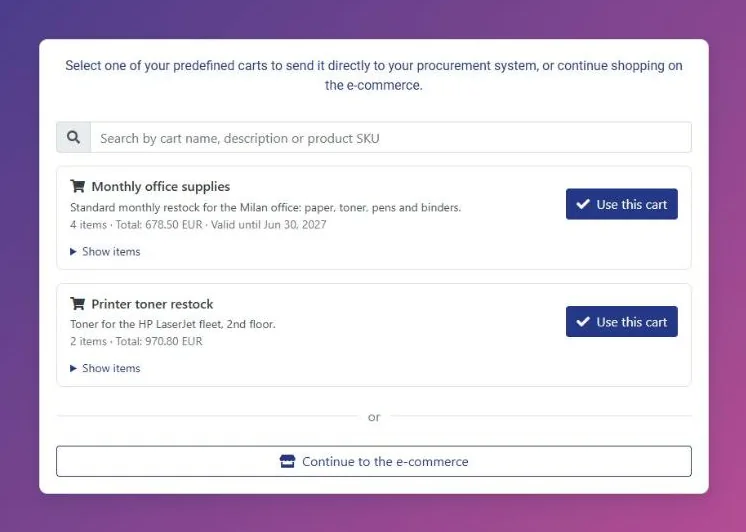
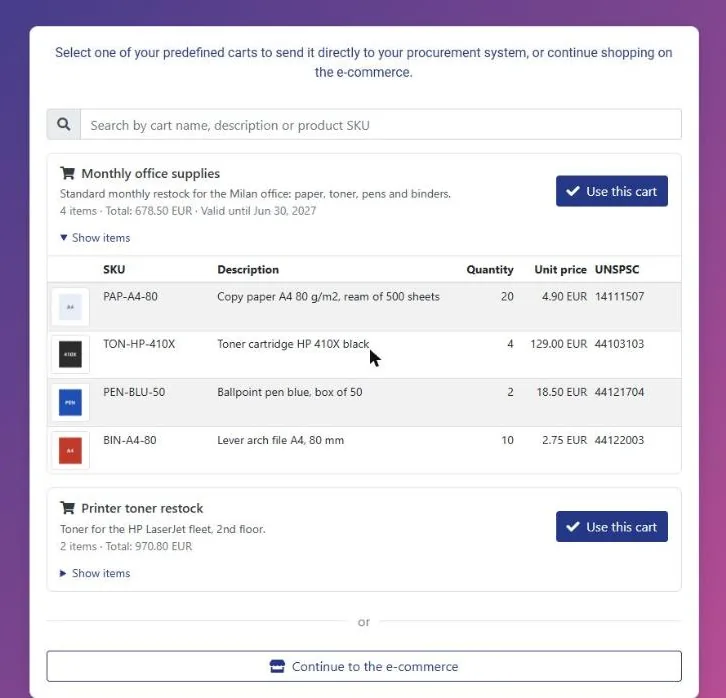
Wenn der Kunde einen PunchOut startet (eine neue Session, keine Bearbeitung eines bestehenden Warenkorbs) und mindestens einen gültigen Warenkorb hat, öffnet sich vor dem Shop eine Auswahlseite:
- Der Kunde kann Warenkörbe nach Name, Beschreibung oder Artikelnummer durchsuchen;
- Show items listet die Produkte mit Bild, Artikelnummer, Menge und Preis auf;
- Use this cart sendet den Warenkorb direkt an das Beschaffungssystem, als hätte der Kunde im Shop zur Kasse gegangen;
- Continue to the e-commerce öffnet Ihren Shop wie gewohnt.
Der Link zur Auswahlseite ist ab Beginn der Session 8 Stunden gültig.
4.6 Bestellimport mit cXML OrderRequest Premium
Mit OrderRequest kommen die im Beschaffungssystem des Kunden freigegebenen Bestellungen als normale Bestellungen in Ihrem Shop an. Sie müssen sie nicht von Hand erfassen.
Der Bereich Order request Integration des Endkunden zeigt:
- Order request URL: die Adresse, die Sie dem Kunden für seine Bestellungen geben. Sie ist für alle Endkunden des Shops gleich: Jede Bestellung wird dem Endkunden über seine cXML From Identity zugeordnet.
- Shipping Method und Payment Method: die Versand- und Zahlungsarten für die in Ihrem Shop angelegten Bestellungen.
| Plattform | Versandart | Zahlungsart |
|---|---|---|
| WooCommerce | ID der Versandart, z. B. flat_rate (leer = keine Versandposition) | ID des Zahlungs-Gateways, z. B. bacs, cheque oder cod (leer = bacs) |
| Magento 2 | Code der Versandart, z. B. freeshipping_freeshipping | Code der Zahlungsart, z. B. cashondelivery |
| PrestaShop | Name eines aktiven Versanddienstleisters, wie unter Versand › Versanddienstleister | Technischer Name eines aktiven Zahlungsmoduls, z. B. ps_wirepayment |
| nopCommerce | Name der Versandart, z. B. Ground | Systemname der Zahlungsart, z. B. Payments.CheckMoneyOrder |
Für Magento und PrestaShop tragen Sie beide Methoden zum Auftragsimport ein. Bei einem individuellen Shop werden beide an Ihren Endpunkt zur Auftragserstellung übergeben: siehe Integrationsspezifikation.
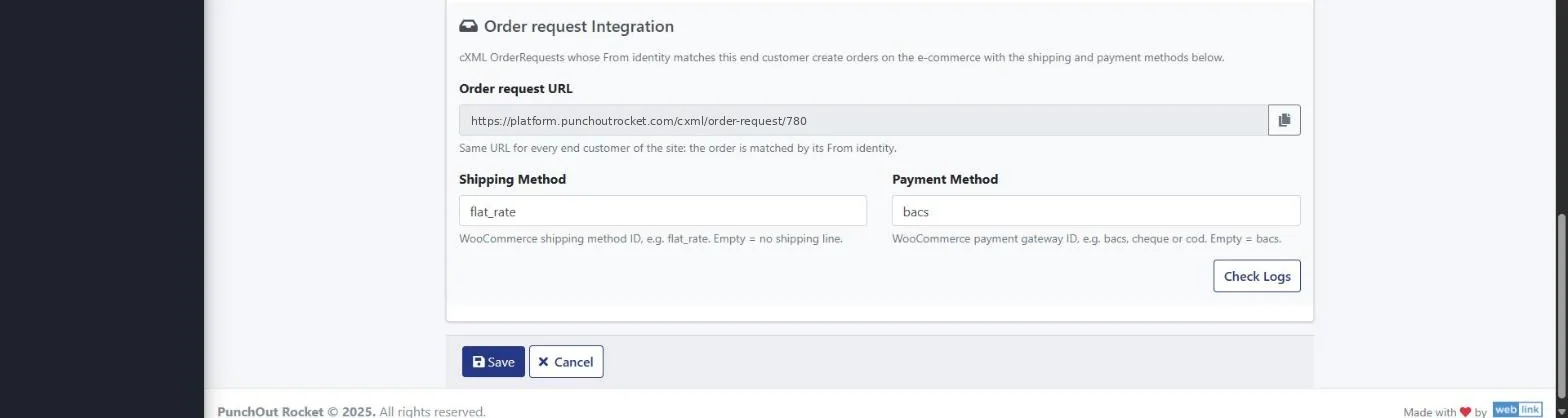
Klicken Sie im selben Bereich auf Check Logs, um die eingegangenen Bestellungen zu sehen (siehe 6.3).
Keine Zeit, das selbst zu konfigurieren? Go-Live Assist: Unser Team konfiguriert die Verbindung für Sie.
5. Einrichtung des Plugins auf Ihrer E-Commerce-Plattform
- Laden Sie das PunchOut-Rocket-Plugin für Ihre Plattform herunter und installieren Sie es.
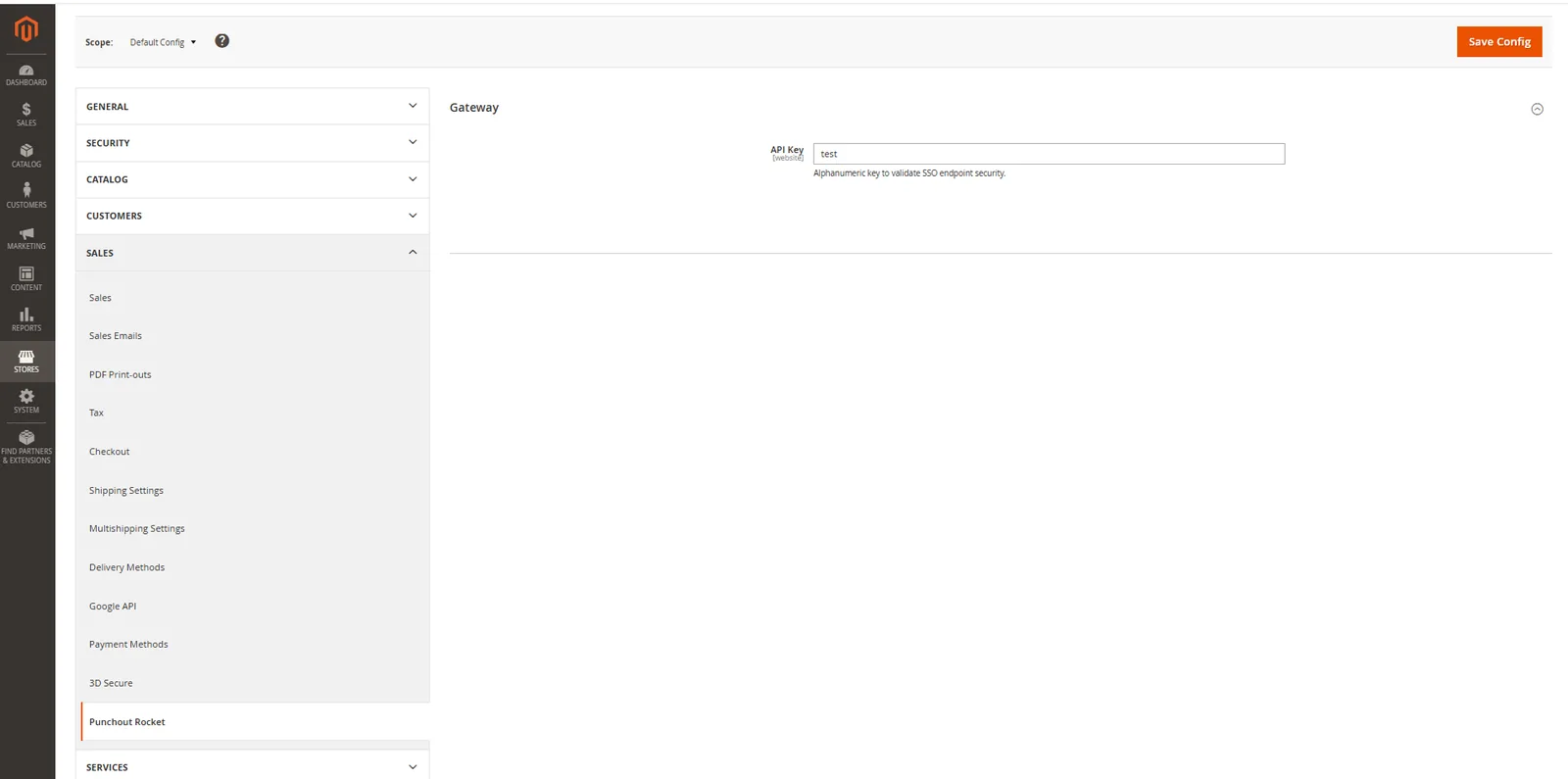
- Öffnen Sie die Einstellungsseite des Plugins im Admin-Bereich Ihres Shops (bei Magento unter den Verkaufseinstellungen).
- Tragen Sie die Verbindungsdaten aus Abschnitt 3.4 ein und speichern Sie.
Ihr Shop ist jetzt bereit, PunchOut-Anfragen zu empfangen.
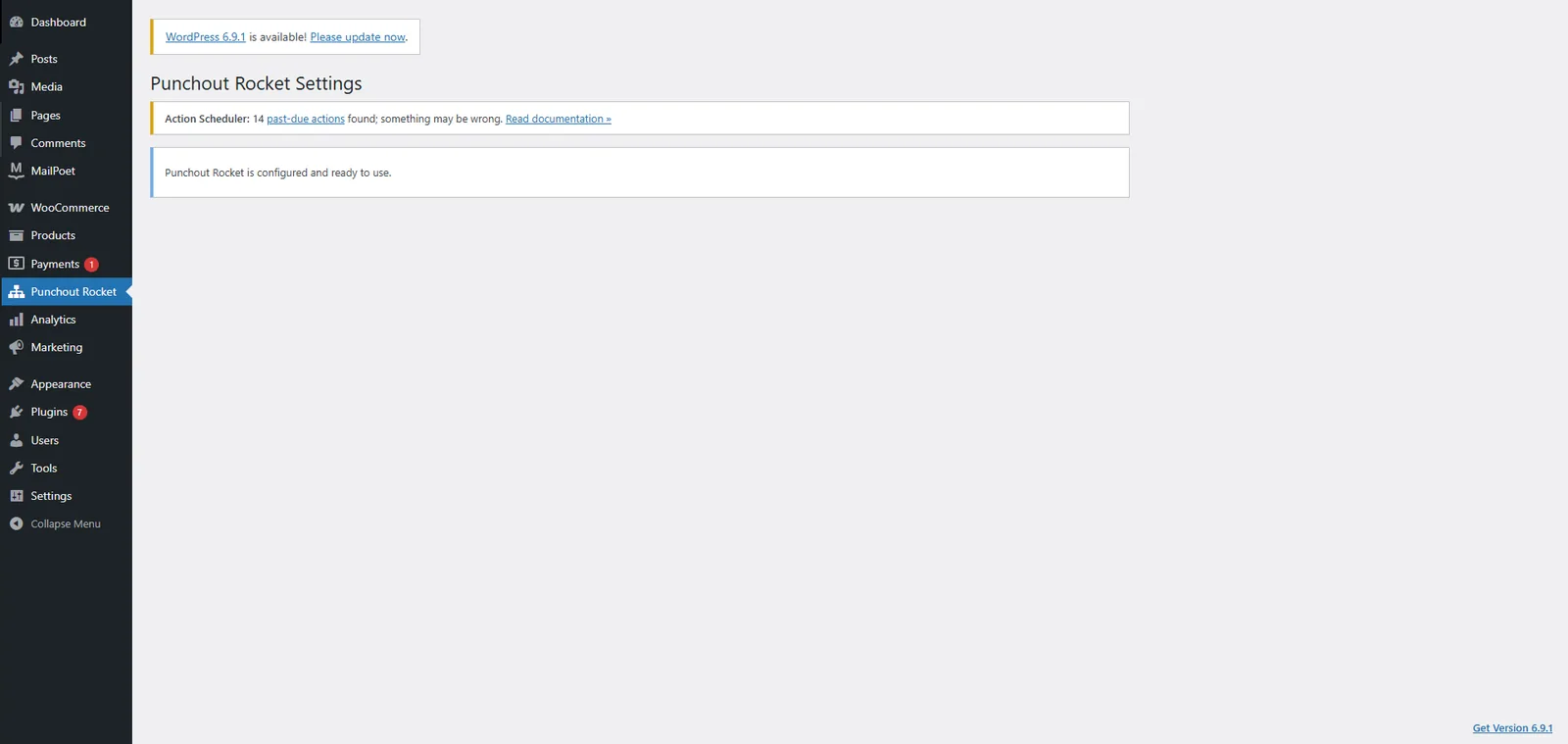
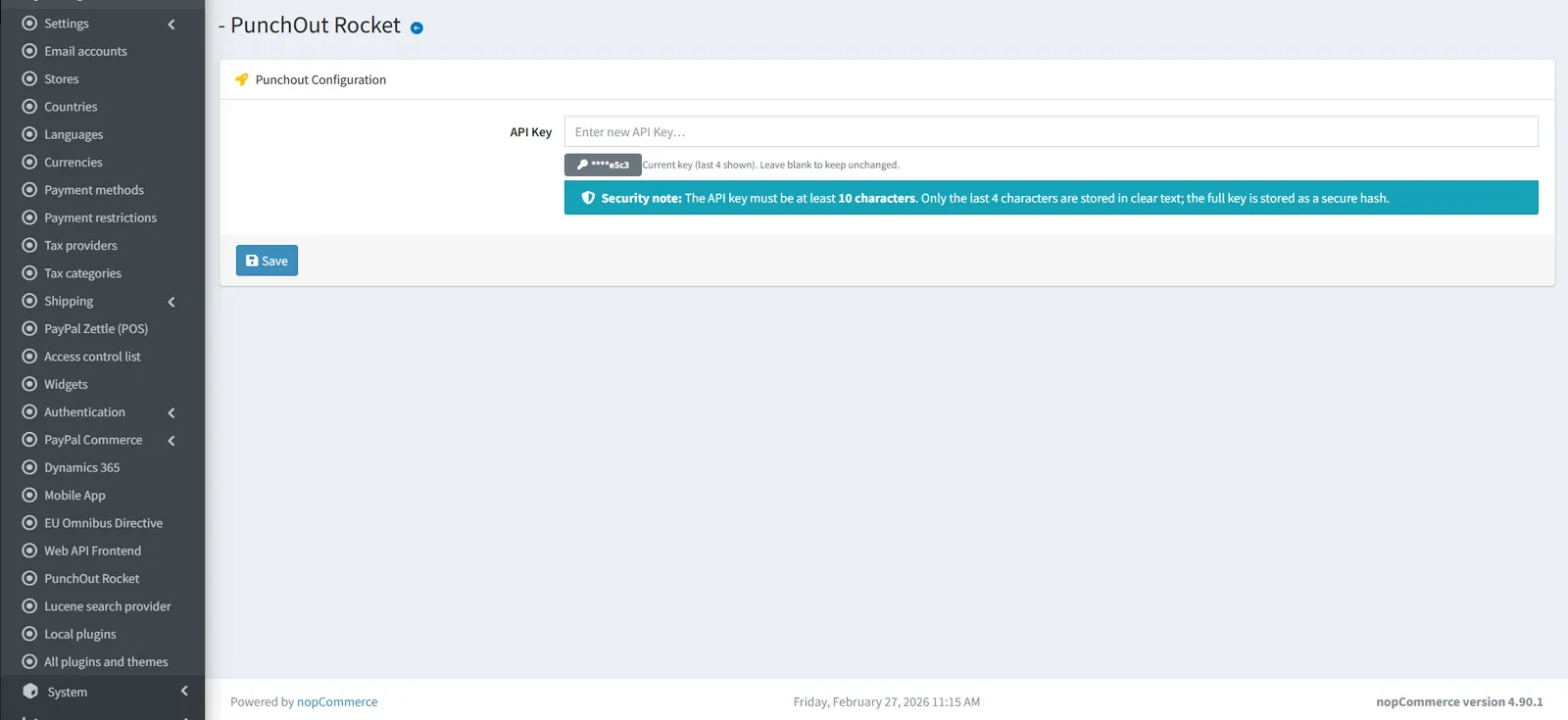
- WooCommerce: Die Verbindung nutzt den API-Benutzernamen und das Anwendungspasswort aus den Shop-Einstellungen (3.4). Die Plugin-Seite bestätigt, wenn PunchOut Rocket konfiguriert und einsatzbereit ist.
- Magento 2: Die Einstellungen der Extension finden Sie unter Stores › Configuration › Sales › Punchout Rocket, in der Gruppe Gateway.
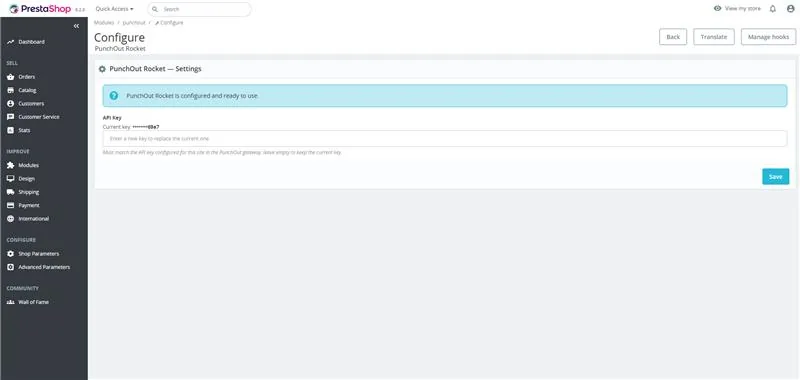
- nopCommerce und PrestaShop: Fügen Sie den in den Shop-Einstellungen (3.4) erzeugten API-Schlüssel in die Konfiguration des Plugins bzw. Moduls ein und speichern Sie.
| Plattform | Was Sie installieren | Seite |
|---|---|---|
| WooCommerce | WordPress-Plugin | WooCommerce-Plugin |
| Magento 2 / Adobe Commerce | Extension | Magento-Extension |
| PrestaShop | Modul | PrestaShop-Modul |
| nopCommerce | Plugin | nopCommerce-Plugin |
| Individuell oder headless | Ihr Code, über die REST API | REST API |
Die unterstützten Versionen stehen auf der Kompatibilitätsseite. Ihr Shop muss über HTTPS ausgeliefert werden.
Keine Zeit, das selbst zu konfigurieren? Go-Live Assist: Unser Team konfiguriert die Verbindung für Sie.
6. Tests und Monitoring
6.1 Eine PunchOut-Session testen
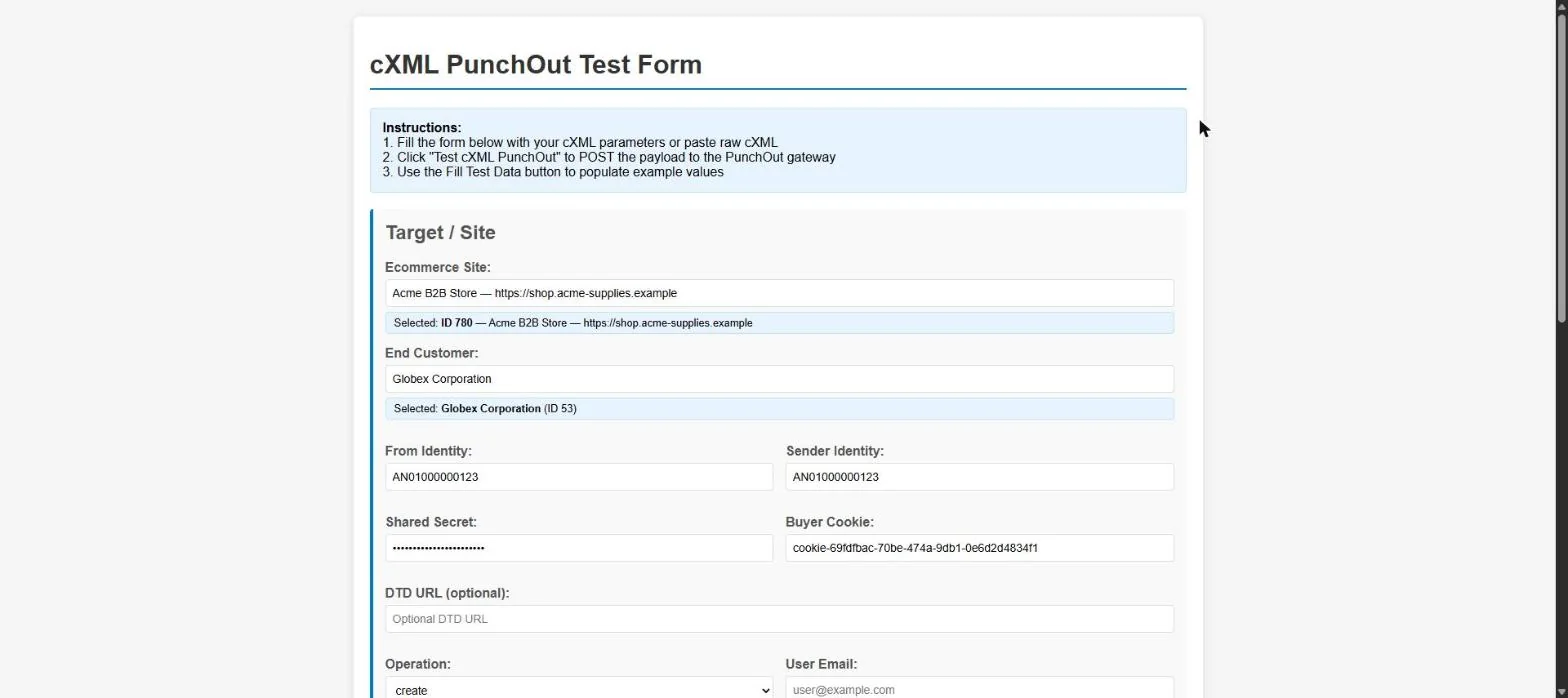
Bevor Sie Ihrem Kunden die URLs geben, können Sie sein Beschaffungssystem simulieren:
- Klicken Sie im Dashboard unter Quick Actions auf Test CXML PunchOut oder Test OCI PunchOut.
- Suchen und wählen Sie Ihre Ecommerce Site, dann den End Customer: Die Zugangsdaten werden aus seiner Konfiguration übernommen.
- Senden Sie die Testanfrage: Der Shop öffnet sich so, wie er sich für den Kunden öffnen würde, und Sie können Produkte hinzufügen und den Warenkorb zurückgeben.
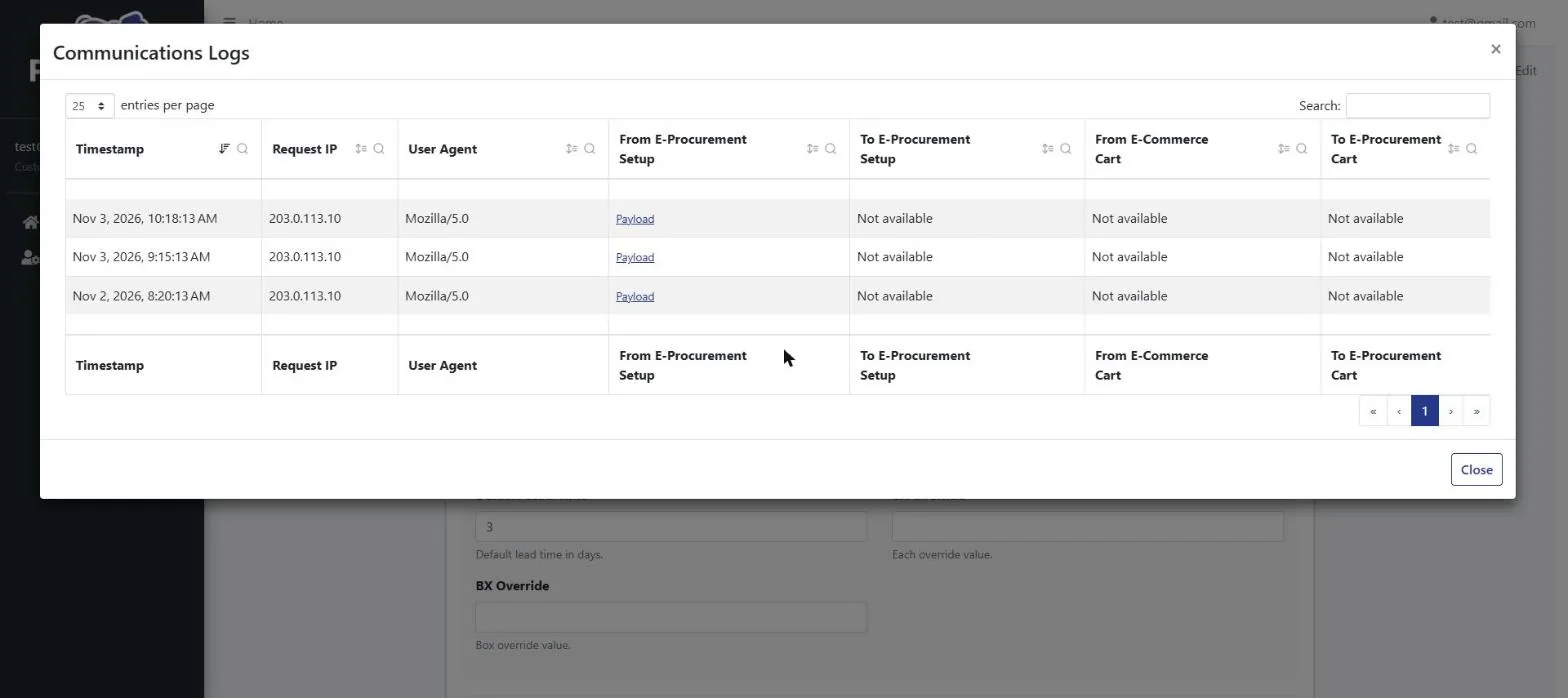
6.2 Kommunikationslogs
- Öffnen Sie die Konfigurationsseite des Endkunden.
- Klicken Sie in Protocol Configuration auf Check Logs.
Das Log listet jede PunchOut-Session mit Uhrzeit, IP-Adresse und Browser auf. Zu jeder Session können Sie die ausgetauschten Nachrichten öffnen: die Setup-Anfrage des Beschaffungssystems, die Setup-Antwort, den Warenkorb aus Ihrem Shop und den an den Kunden zurückgesendeten Warenkorb. Es ist das Erste, was Sie prüfen sollten, wenn eine Verbindung nicht funktioniert.
6.3 Bestelllogs Premium
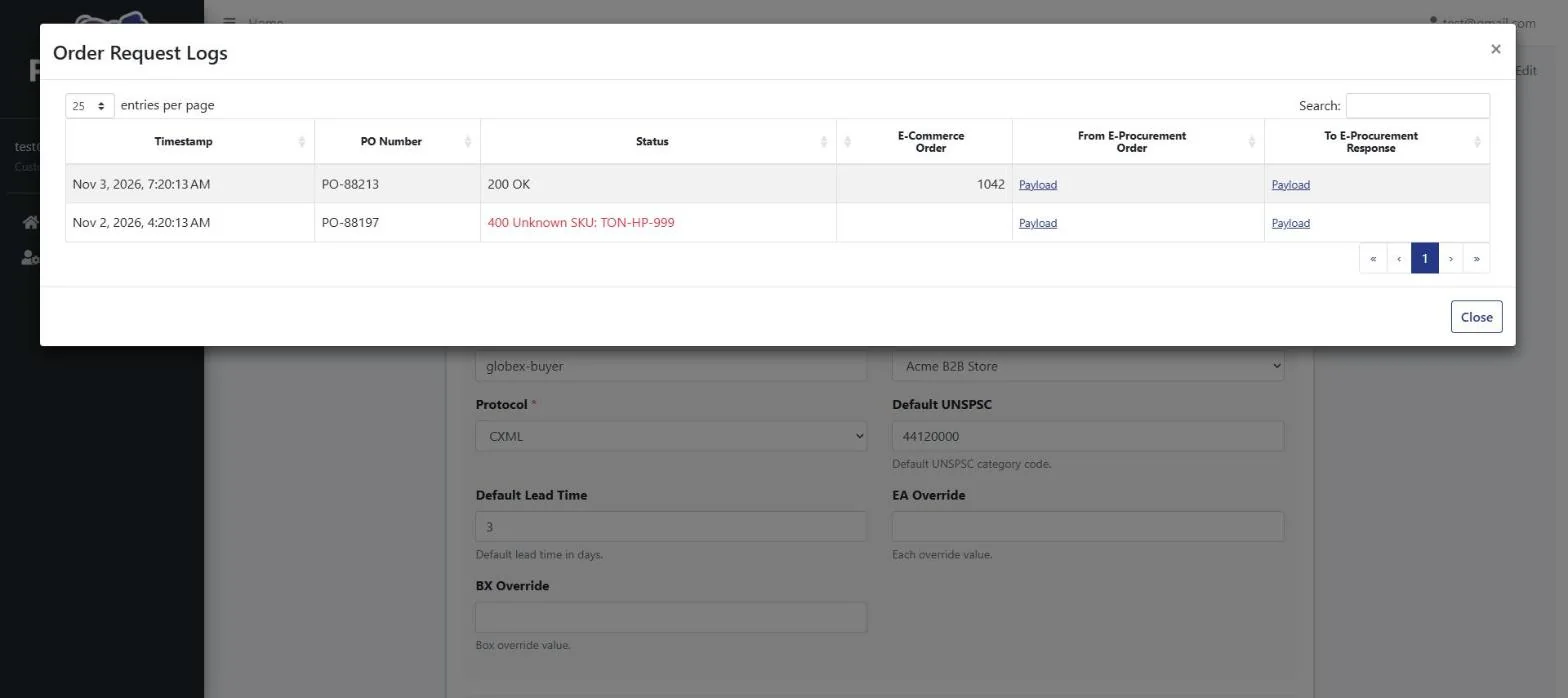
Klicken Sie im Bereich Order request Integration des Endkunden auf Check Logs. Zu jeder Bestellung sehen Sie Uhrzeit, Bestellnummer, Ergebnis, die Nummer der in Ihrem Shop angelegten Bestellung, die vom Beschaffungssystem empfangene Bestellung und die zurückgesendete Antwort.
7. Frames, Beschaffungssysteme und der Reverse Proxy
Warum Beschaffungssysteme Frames verwenden
SAP Ariba, Coupa, Jaggaer und andere Systeme öffnen den Shop des Lieferanten oft in einem Frame, damit der Kunde das Einkaufssystem nie verlässt. Das verursacht zwei Browserprobleme:
- frame-ancestors: Die Content Security Policy des Shops erlaubt dem Beschaffungsportal nicht, ihn in einem Frame anzuzeigen, und der Frame bleibt leer.
- SameSite-Cookies: Der Browser lehnt die Cookies des Shops im Frame ab, und der Kunde wird abgemeldet oder verliert den Warenkorb.
Wie der Reverse Proxy das löst
- Der Kunde klickt im Beschaffungssystem auf PunchOut, das eine cXML- oder OCI-Anfrage sendet.
- PunchOut Rocket liefert die Seiten Ihres Shops unter seiner eigenen Domain aus, sodass der Browser eine einzige vertrauenswürdige Herkunft sieht.
- Die Cookies sind Erstanbieter-Cookies, die SameSite-Regeln blockieren sie also nicht.
- Der Kunde kauft wie gewohnt ein, und der Warenkorb geht über cXML oder OCI zurück an das Beschaffungssystem.
Sie müssen Ihre Serverkonfiguration nicht ändern.
Optimierungs-Plugins deaktivieren, die Dateien inline einbetten
Minify-Plugins wie Autoptimize können CSS oder JavaScript als Base64-Data-URIs einbetten. Wenn der Proxy die URLs umschreibt, gehen diese Dateien kaputt: Das Layout sieht falsch aus oder Skripte funktionieren nicht mehr.
- Lösung: Deaktivieren Sie vor der Anbindung HTML-Minifizierung, das Zusammenfassen von CSS und JS und das Inline-Einbetten von Dateien. Zum Beispiel: Autoptimize, die Optionen „Combine files“ von WP Rocket, die HTML-Minifizierung von LiteSpeed Cache. Seiten-Cache-Plugins, die die URLs der Dateien nicht ändern, sind in der Regel unproblematisch.
- So prüfen Sie es: Suchen Sie im Seitenquelltext nach
data:text/css;base64,oderdata:application/javascript;base64,.
Reverse Proxy deaktivieren (fortgeschritten)
Der Proxy ist standardmäßig aktiv, und wir empfehlen, ihn aktiv zu lassen. Wenn Sie ihn deaktivieren, öffnet das System des Kunden Ihren Server direkt, und Sie müssen Folgendes konfigurieren:
- einen Header
Content-Security-Policy: frame-ancestors, der die Domain des Beschaffungsportals erlaubt; SameSite=None; Securefür die Session- und Login-Cookies.
Diese Einstellungen ändern sich je nach Beschaffungssystem und müssen für jede neue Portal-Domain aktualisiert werden. In den meisten Hosting-Panels finden Sie sie bei den Server-Header- und Cookie-Einstellungen. Details im Ratgeber zum iFrame-Fehler.
8. Fehlerbehebung
| Symptom | Wahrscheinliche Ursache | Was Sie prüfen sollten |
|---|---|---|
| Die Session startet nicht | Zugangsdaten oder Shared Secret stimmen nicht überein | Die Protokolleinstellungen des Endkunden (4.3), verglichen mit der Lieferantendokumentation des Kunden; versuchen Sie die Testseite (6.1) |
| Leerer Frame oder Login verloren | Frame-Header oder Cookies | Use Reverse Proxy ist aktiv (3.4); Ratgeber zum iFrame-Fehler |
| Defektes Layout oder Skripte im PunchOut | Optimierungs-Plugin bettet CSS oder JS inline ein | Base64-Data-URIs im Seitenquelltext (7) |
| Falscher Katalog oder falsche Preise | Falscher zu klonender Benutzer | E-commerce User to Clone und seine Rolle in Ihrem Shop (4.2) |
| Warenkorb vom Kunden abgelehnt | Fehlende Klassifizierungs- oder Einheitencodes | Kategoriezuordnung, Default UNSPSC und Einheiten-Overrides (4.2, 4.4) |
| Der Kunde sieht die vordefinierten Warenkörbe nicht | Funktion nicht im Tarif, Warenkörbe abgelaufen oder der Kunde bearbeitet einen bestehenden Warenkorb | Tariffunktionen (3.5), Expires on jedes Warenkorbs (4.5) |
| Eine Bestellung wird nicht importiert | Unbekannte Artikelnummer, From Identity eines anderen Endkunden oder fehlende Bestellmethoden | Bestelllogs (6.3) und Bestellmethoden (4.6) |
Kommen Sie nicht weiter? Schreiben Sie an support@punchoutrocket.com, mit dem Namen des Endkunden und der Uhrzeit der Session aus dem Log.
FAQ
Fragen zur Einrichtung
Brauche ich für die Testphase eine Kreditkarte?
Nein. Die kostenlose 30-Tage-Testphase startet ohne Kreditkarte und enthält alle Funktionen.
Was ist der Unterschied zwischen Standard und Premium?
Beide enthalten PunchOut mit cXML und OCI. Premium ergänzt vordefinierte Warenkörbe und den Import der Bestellungen (OrderRequest).
Kann ich den Tarif später wechseln?
Ja. Auf der Shop-Seite können Sie jederzeit upgraden oder downgraden: Die Änderung gilt sofort, und der Betrag wird anteilig berechnet.
Wo finde ich meinen API-Schlüssel?
Bei nopCommerce, PrestaShop und individuellen Plattformen klicken Sie in den Shop-Einstellungen der PunchOut-Rocket-Plattform auf Generate. Nach dem Speichern werden nur die letzten 4 Zeichen angezeigt.
Welchen Shop-Benutzer soll ich für einen Kunden klonen?
Einen eigenen, für diesen Kunden angelegten Benutzer in Ihrem Shop, dessen Rolle und Berechtigungen Zugriff auf den Katalog und die Vertragspreise des Kunden geben.
Kann ich einen vordefinierten Warenkorb aus Excel laden?
Ja. Laden Sie die Vorlage im Warenkorb herunter, füllen Sie sie aus und klicken Sie auf Import from Excel.
Ich habe mein Passwort vergessen. Was tun?
Klicken Sie auf der Anmeldeseite auf Forgot your password? und folgen Sie dem Link, den Sie per E-Mail erhalten.
Muss ich meine Server-Header ändern?
Nein, solange Use Reverse Proxy aktiv ist. frame-ancestors und SameSite-Cookies müssen Sie nur setzen, wenn Sie den Proxy deaktivieren.
30 Tage kostenlos testen · keine Kreditkarte
Ihr Kunde wartet. Legen wir los.
Installieren Sie das Plugin noch heute und führen Sie am Nachmittag Ihre erste Test-Session durch. Wenn Ihre Frist knapp ist, sagen Sie es uns: Wir bearbeiten Ihre Anfrage mit Priorität.