
Documentación
Documentación de PunchOut Rocket
Inicio rápido
Para configurar PunchOut Rocket: cree su cuenta, añada su sitio de comercio electrónico y sus ajustes de conexión, elija un plan, instale el plugin, añada un cliente final por cada empresa cliente con las credenciales cXML u OCI de su documentación para proveedores, asocie sus categorías con UNSPSC, pruebe la conexión desde el panel y revise los registros de comunicación durante el primer PunchOut. Con el plan Premium también puede ofrecer carritos predefinidos a sus clientes e importar sus pedidos de compra a su tienda.
1. Introducción
Esta guía le acompaña en la configuración de PunchOut Rocket, desde su cuenta hasta la primera sesión PunchOut, para conectar su tienda con los sistemas de eProcurement de sus clientes.
PunchOut Rocket es un gateway SaaS que conecta su tienda WooCommerce, Magento 2, PrestaShop, nopCommerce o a medida con sistemas de compras como SAP Ariba, Coupa y Jaggaer mediante cXML u OCI. El cliente inicia un PunchOut desde su sistema de compras, compra en su tienda con sus precios de contrato y devuelve el carrito para crear una solicitud de compra.
La guía abarca cinco áreas:
- Gestión de la cuenta: registro, panel, perfil y datos de facturación, autenticación de dos factores y recuperación de contraseña.
- Configuración del sitio de comercio electrónico: su tienda, el plan y la suscripción, los ajustes de conexión y las funciones del plan.
- Configuración de clientes finales: un cliente final por cada empresa cliente, con sus carritos predefinidos e importación de pedidos.
- Configuración del plugin en su plataforma de comercio electrónico.
- Pruebas y monitorización: sesiones de prueba, registros de comunicación y registros de pedidos.
Las últimas secciones explican los marcos, las cookies y el reverse proxy, y cómo resolver los problemas más habituales. Para los protocolos, lea cXML frente a OCI; encontrará cada término en el glosario.
2. Gestión de la cuenta
2.1 Registro y primer acceso
- Vaya a platform.punchoutrocket.com y haga clic en Register.
- Introduzca su nombre, los datos de su empresa y los de facturación: país, dirección, ciudad, código postal, provincia o estado y número de IVA. Las empresas italianas también introducen el código SDI o la dirección PEC.
- Introduzca su email y una contraseña segura, y haga clic en Create Account.
- Inicie sesión: accederá a la Dashboard.
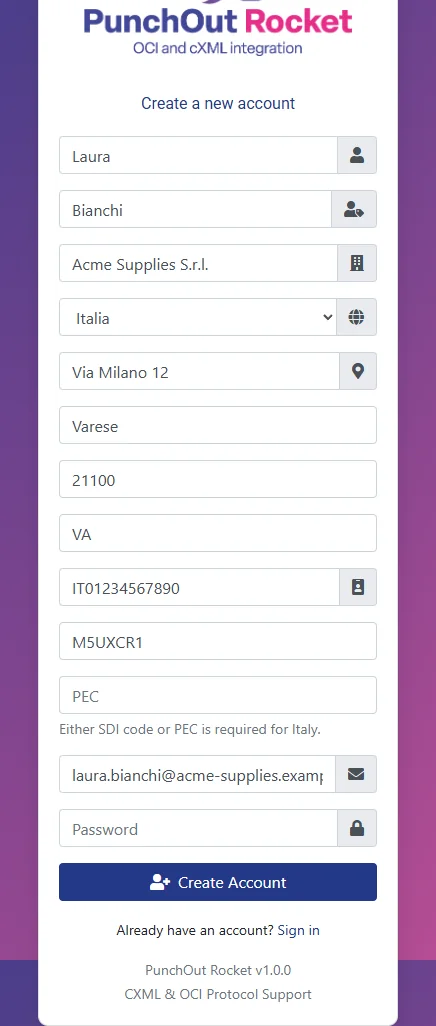
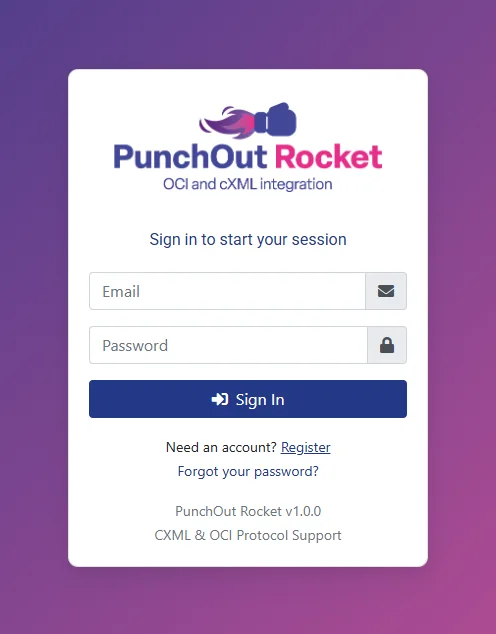
La prueba gratuita de 30 días empieza con su cuenta y no requiere tarjeta de crédito. Durante la prueba están activas todas las funciones, incluidas las Premium (carritos predefinidos e importación de pedidos).
2.2 La Dashboard
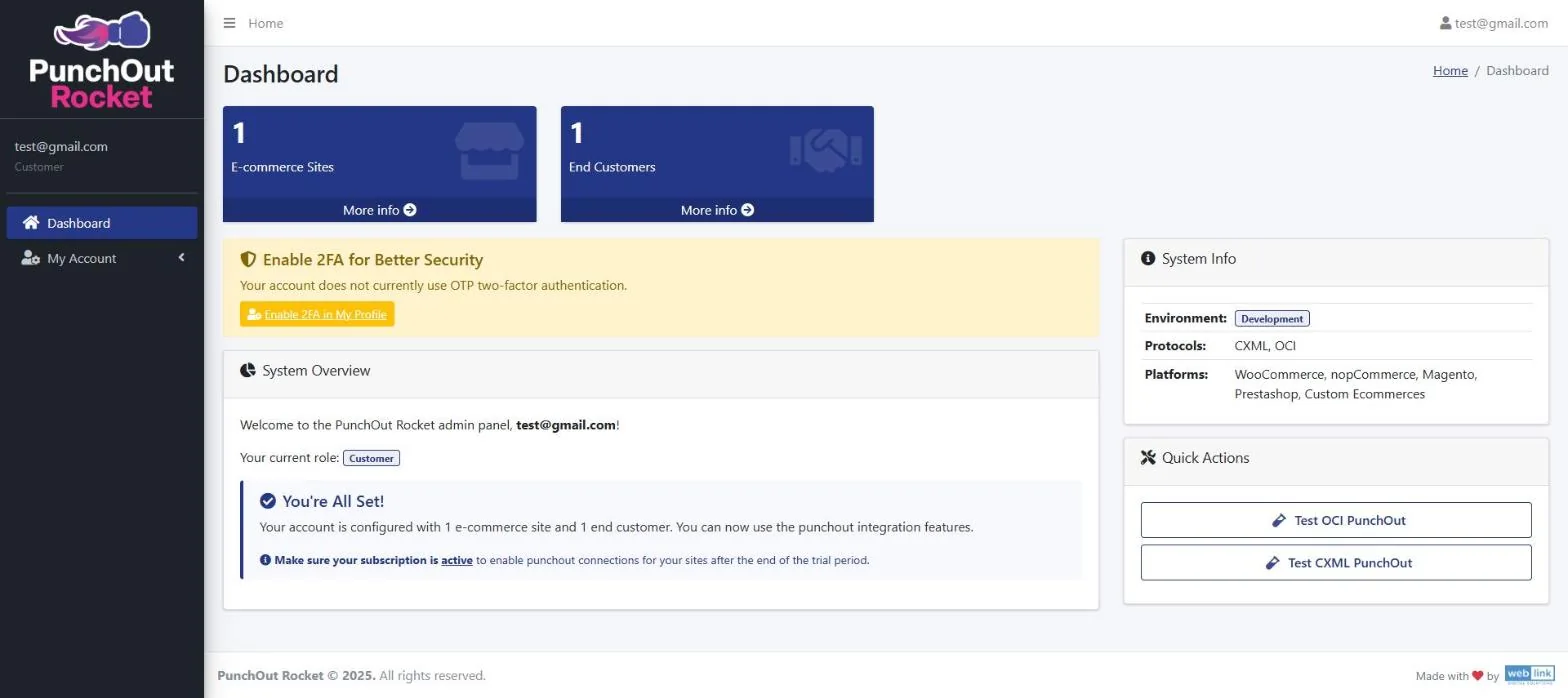
- Key metrics: el número de sitios de comercio electrónico y clientes finales que ha configurado.
- System overview: el siguiente paso de configuración. Cuando su sitio y su primer cliente final estén listos, el panel mostrará You’re All Set!
- System info: los entornos, protocolos y plataformas compatibles.
- Quick Actions: Test OCI PunchOut y Test CXML PunchOut abren las páginas de prueba (véase la sección 6.1).
2.3 Gestión del perfil y los datos de facturación
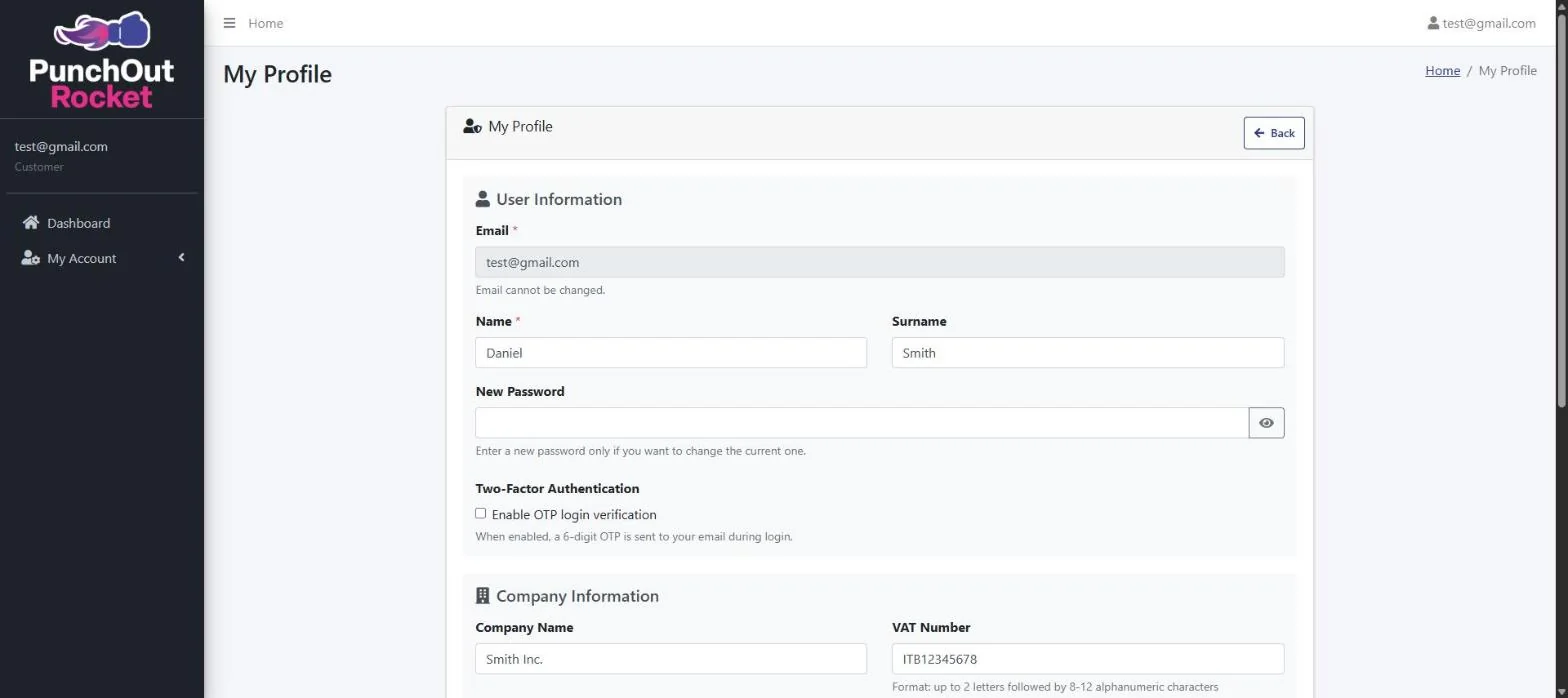
Abra My Account › My Profile desde la barra lateral izquierda.
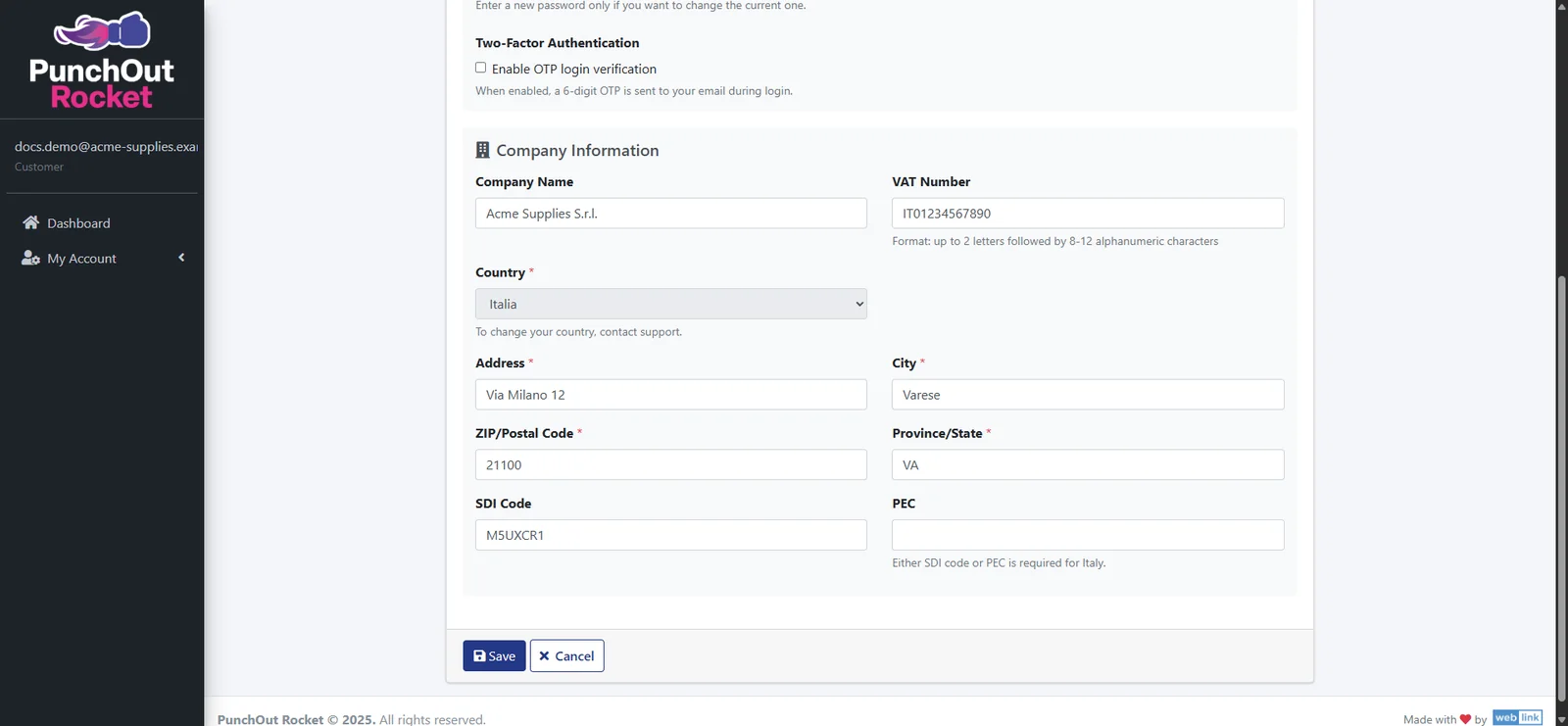
- User information: puede cambiar su nombre, apellidos y contraseña. Su email es su nombre de usuario y no puede modificarse.
- Company information: razón social, número de IVA, dirección, ciudad, código postal y provincia o estado. Estos datos aparecen en sus facturas. Las empresas italianas deben introducir el código SDI o la dirección PEC.
- Country: el país determina el tratamiento del IVA de sus facturas (el IVA italiano solo se aplica a empresas italianas). Una vez establecido, solo nuestro equipo de soporte puede cambiarlo.
Haga clic en Save para aplicar los cambios. Los nuevos datos de facturación también se envían al sistema de pago y se aplican a partir de la siguiente factura.
2.4 Autenticación de dos factores por email (opcional)
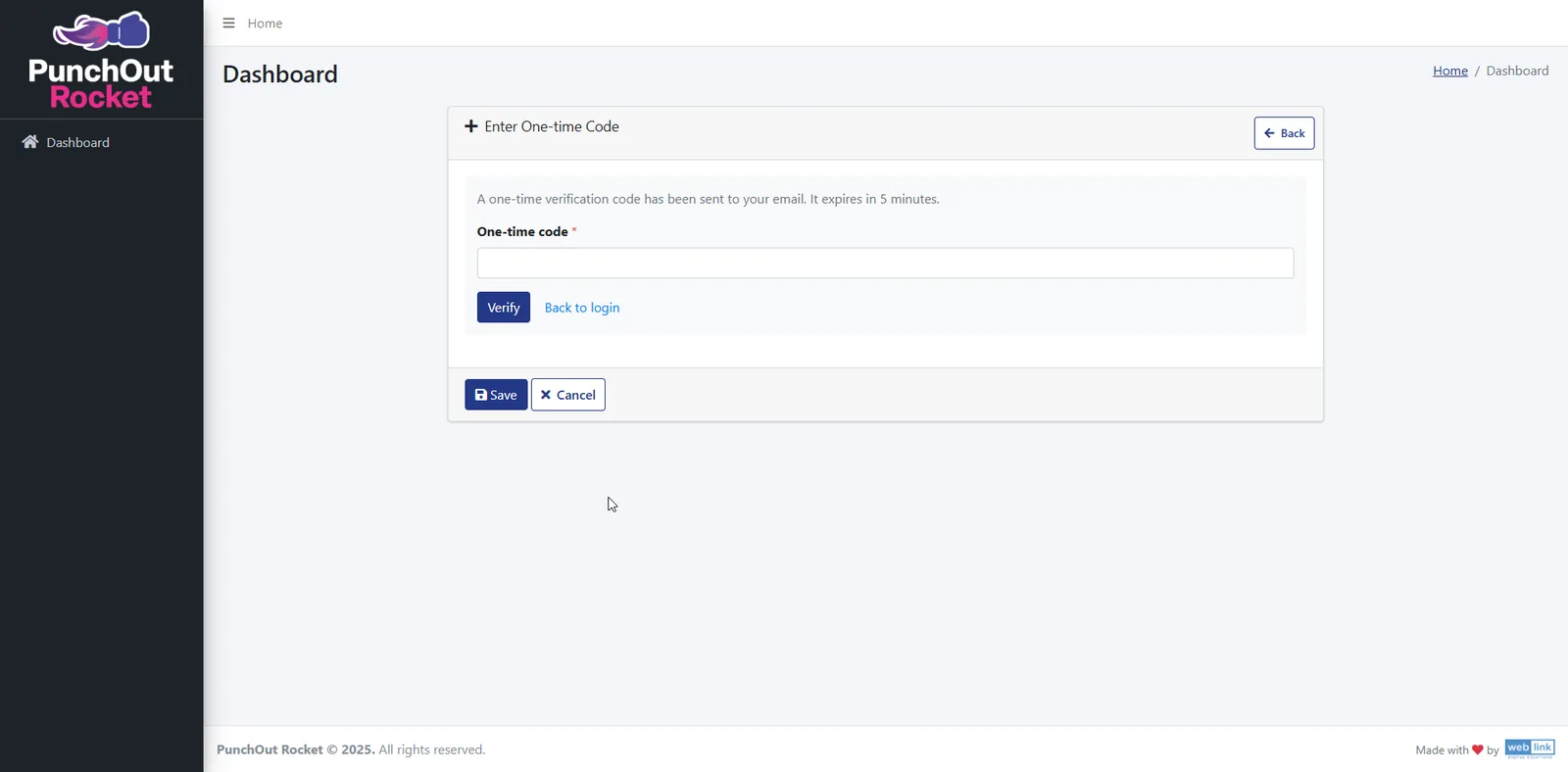
La autenticación de dos factores es opcional y recomendable. Cuando está activa, cada acceso solicita un código de un solo uso de 6 dígitos enviado a su email registrado.
- Acceso con 2FA: introduzca su email y contraseña, abra el email con el código, escríbalo en la página Enter One-time Code y haga clic en Verify. Los códigos caducan a los 5 minutos: si uno caduca, vuelva a iniciar sesión para recibir otro.
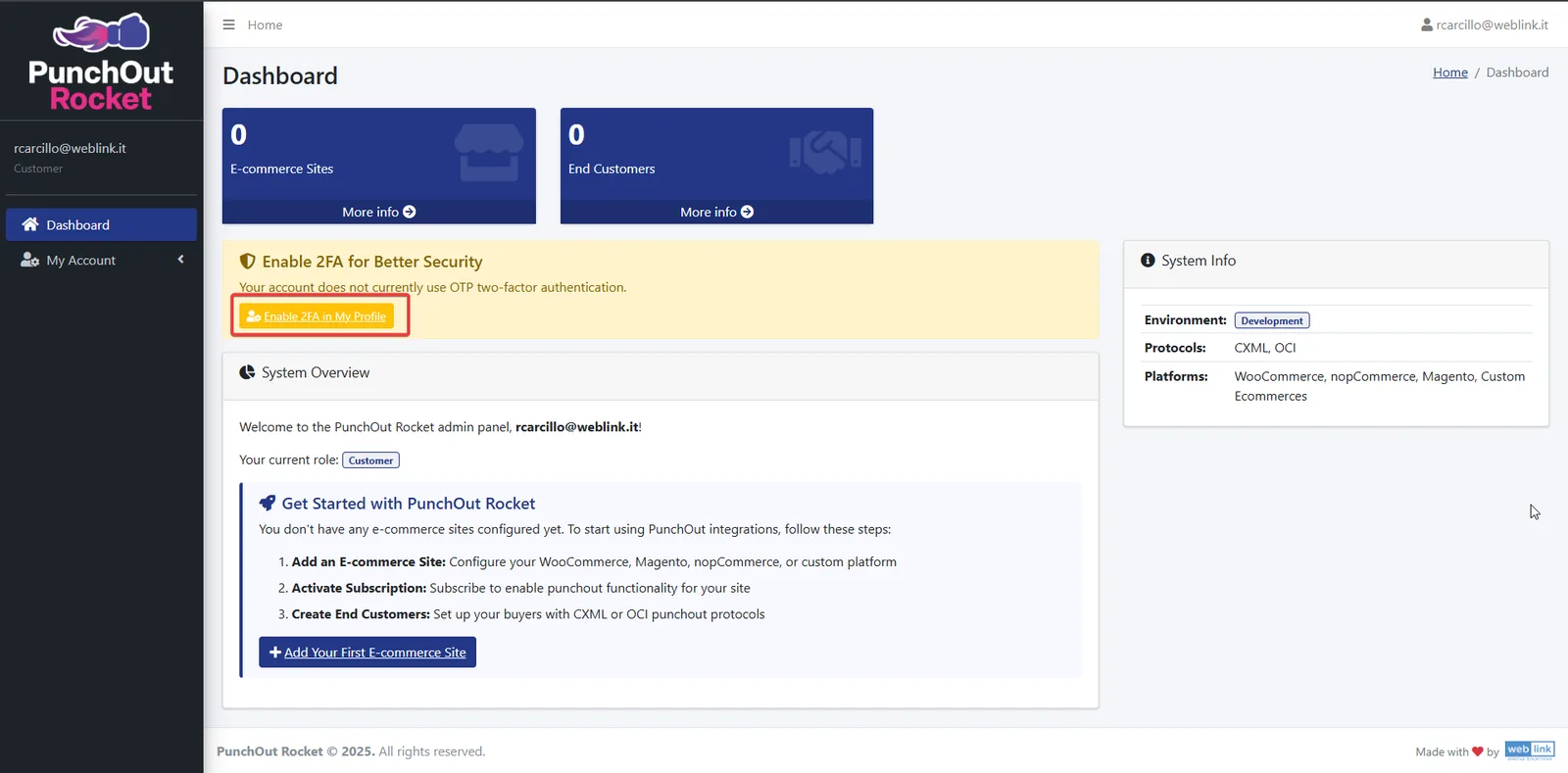
- Activar: desde el aviso de seguridad de la Dashboard (Enable 2FA in My Profile) o desde My Profile, seleccione Enable OTP login verification en Two-Factor Authentication y haga clic en Save. Se aplicará a partir del próximo acceso.
- Desactivar: en My Profile, desmarque la misma casilla y haga clic en Save.
Antes de activarla, asegúrese de poder acceder a su buzón. Si el código tarda, revise la carpeta de spam.
2.5 Contraseña olvidada
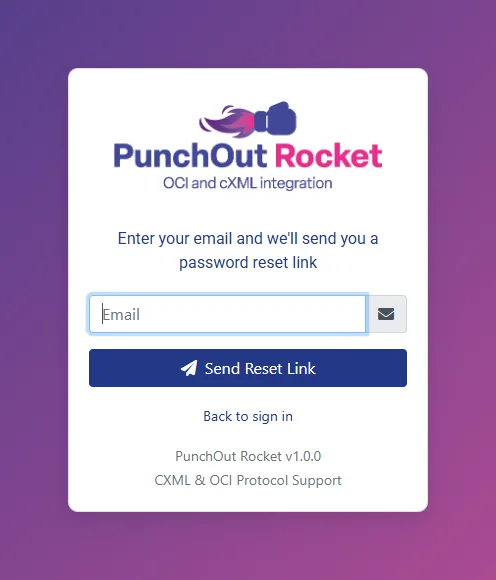
- En la página de acceso, haga clic en Forgot your password?
- Introduzca el email de su cuenta y confirme.
- Abra el email que reciba y haga clic en el enlace de restablecimiento. El enlace es válido durante 4 horas.
- Introduzca su nueva contraseña. También recibirá un email de confirmación del cambio.
3. Configuración del sitio de comercio electrónico
Añada su tienda, elija un plan y complete los ajustes de conexión.
3.1 Añada su sitio de comercio electrónico
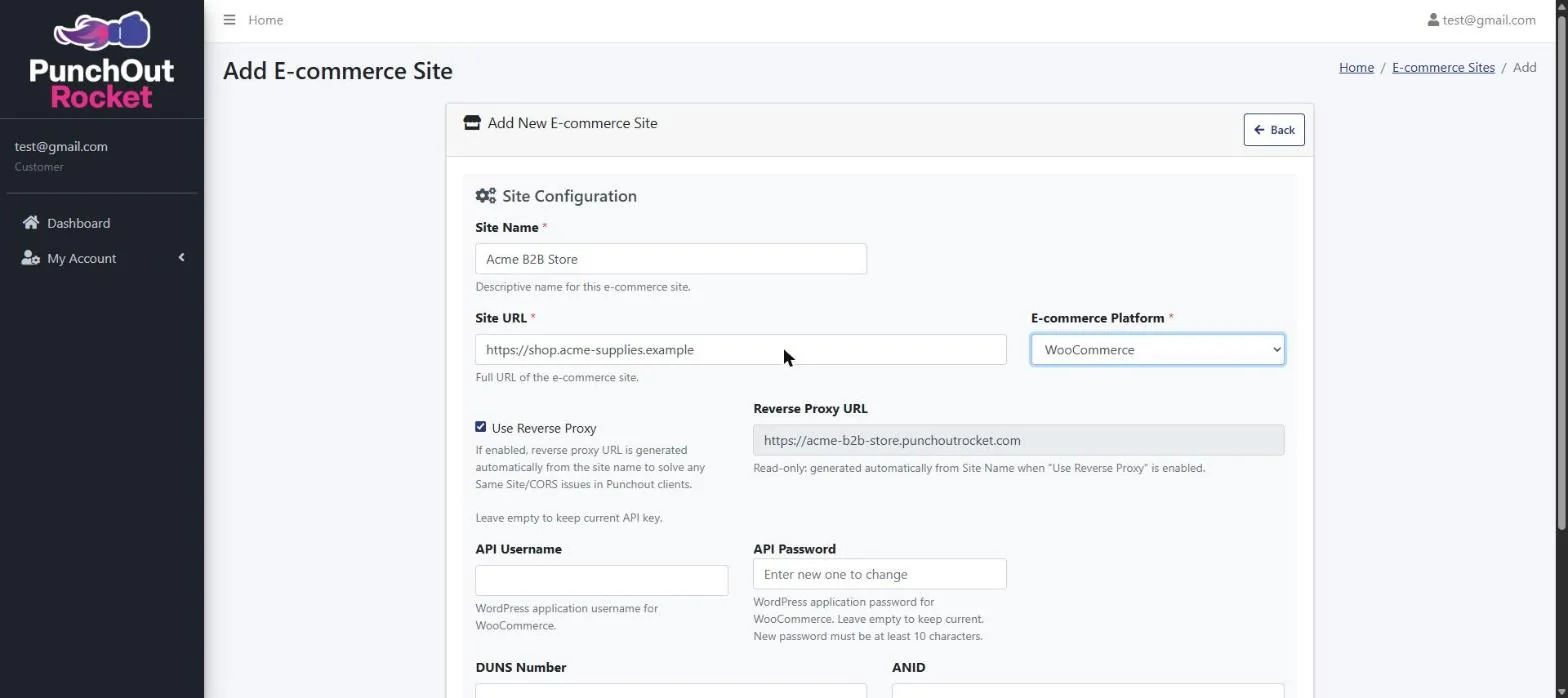
En el panel Get Started de la Dashboard, haga clic en + Add Your First E-commerce Site (o My Account › My E-commerce Sites › Add E-commerce Site) y rellene:
- Site Name: una etiqueta interna, por ejemplo «Tienda B2B de mi empresa». También determina la dirección del reverse proxy.
- Site URL: la dirección completa de su tienda, incluido
https://. - E-commerce Platform: elija su plataforma en la lista, por ejemplo WooCommerce.
- Las credenciales de conexión de su plataforma (véase 3.4).
Haga clic en Save.
3.2 Elija su plan y suscríbase
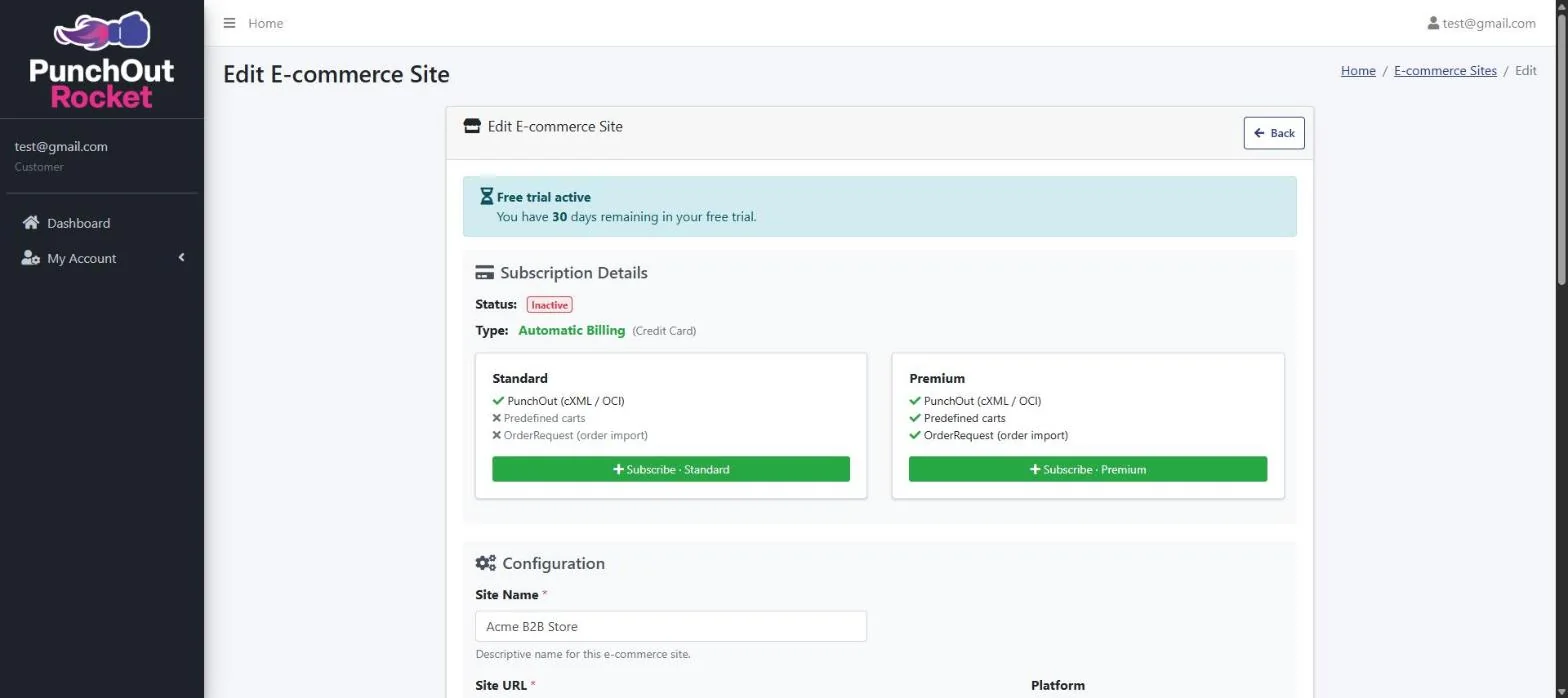
La página del sitio muestra los días de prueba restantes y el estado de la suscripción. Hay dos planes: Standard y Premium, que añade la importación de pedidos de compra y los carritos predefinidos.
| Standard | Premium | |
|---|---|---|
| PunchOut (cXML y OCI) | ✓ | ✓ |
| Carritos predefinidos | — | ✓ |
| OrderRequest (importación de pedidos) | — | ✓ |
- En Subscription Details, haga clic en Subscribe · Standard o Subscribe · Premium.
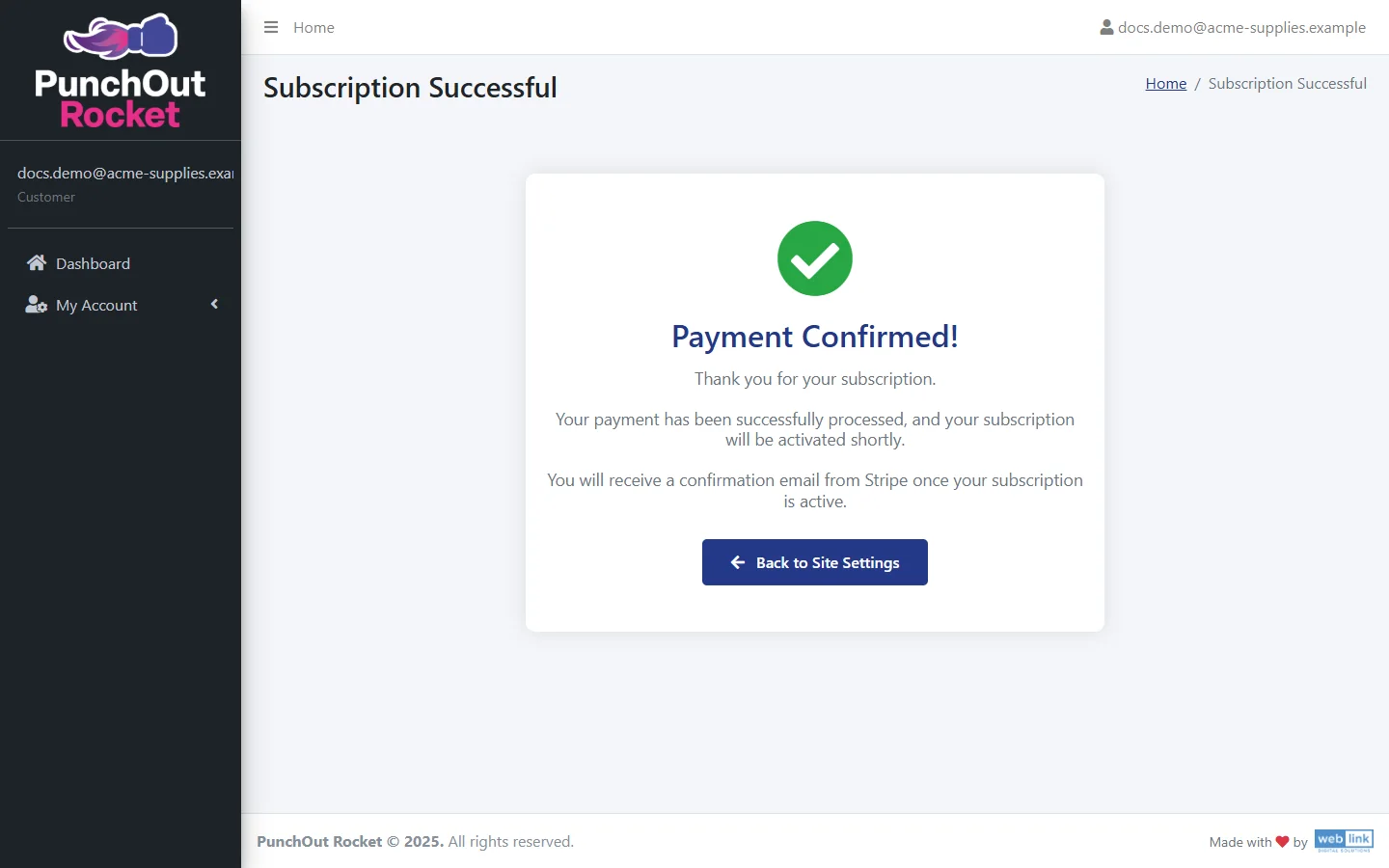
- Introduzca sus datos de pago en la página de pago segura de Stripe.
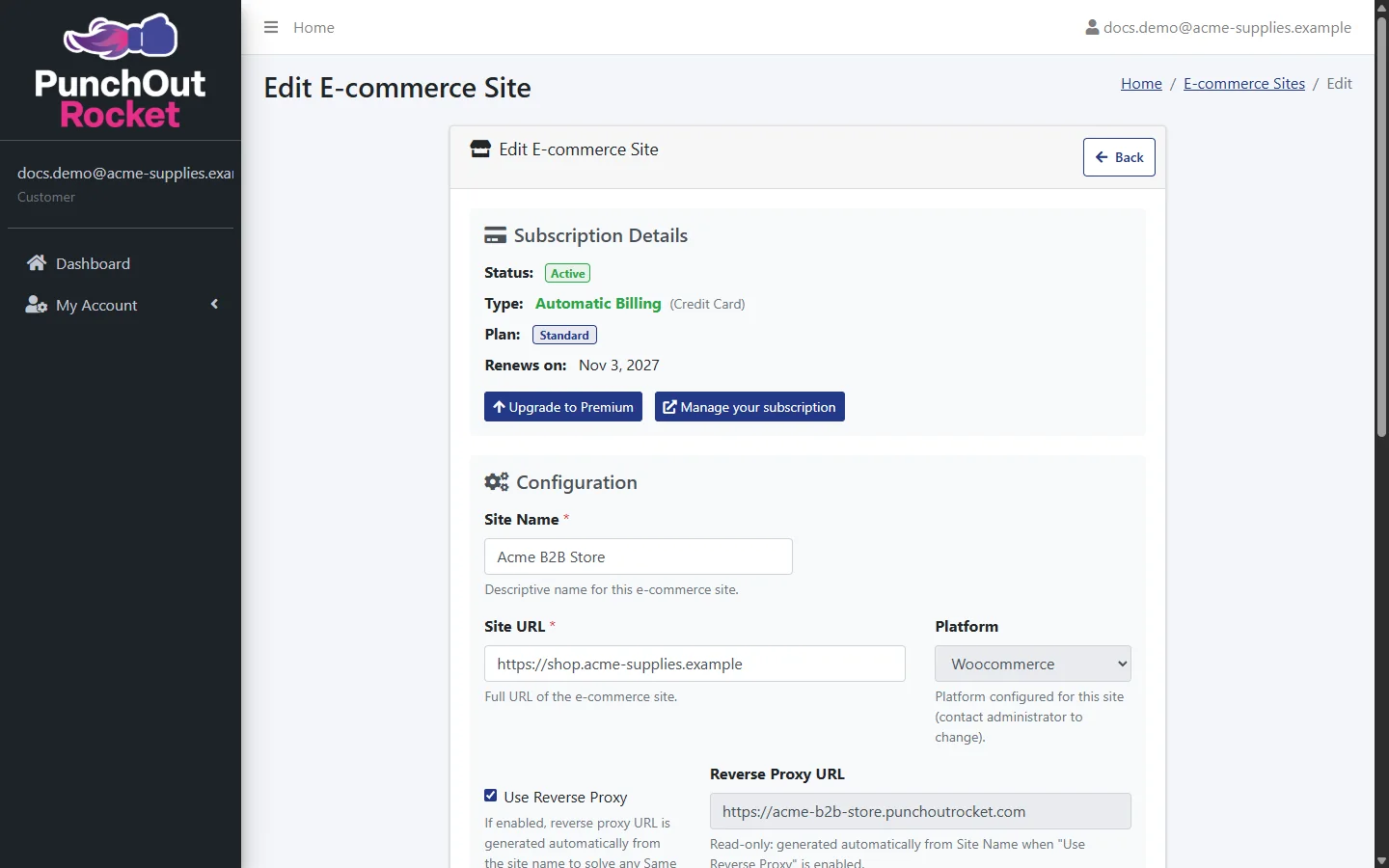
- Cuando se confirme el pago, haga clic en Back to Site Settings.
Si se suscribe a Standard, las funciones Premium se desactivan al finalizar la prueba: los carritos predefinidos se conservan, pero dejan de ofrecerse a los clientes. Premium los mantiene activos.
Si hemos acordado un precio a medida, la página del sitio ofrece un único plan Custom. Los planes y paquetes de clientes están en la página de precios.
3.3 Cambie de plan o gestione su suscripción
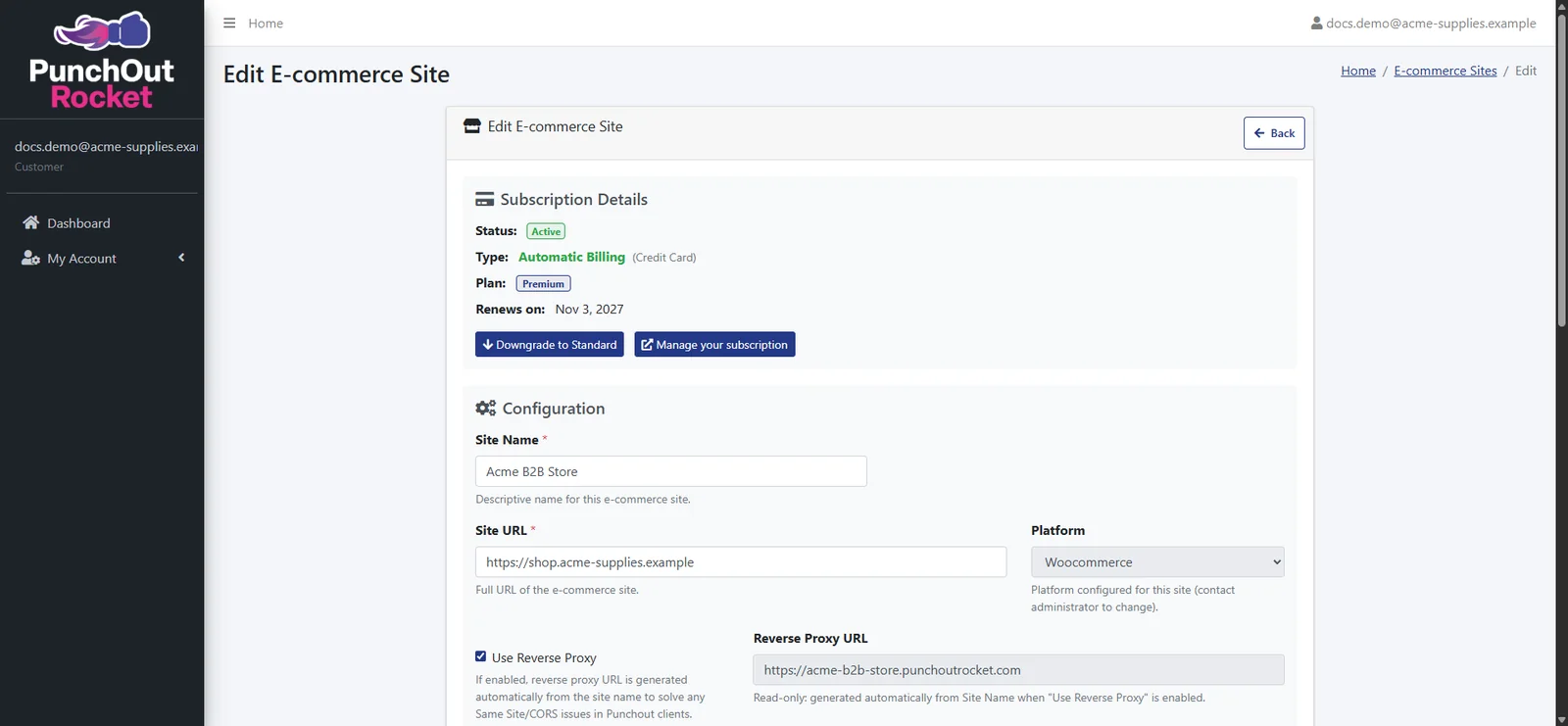
Con una suscripción con tarjeta activa, la página del sitio muestra:
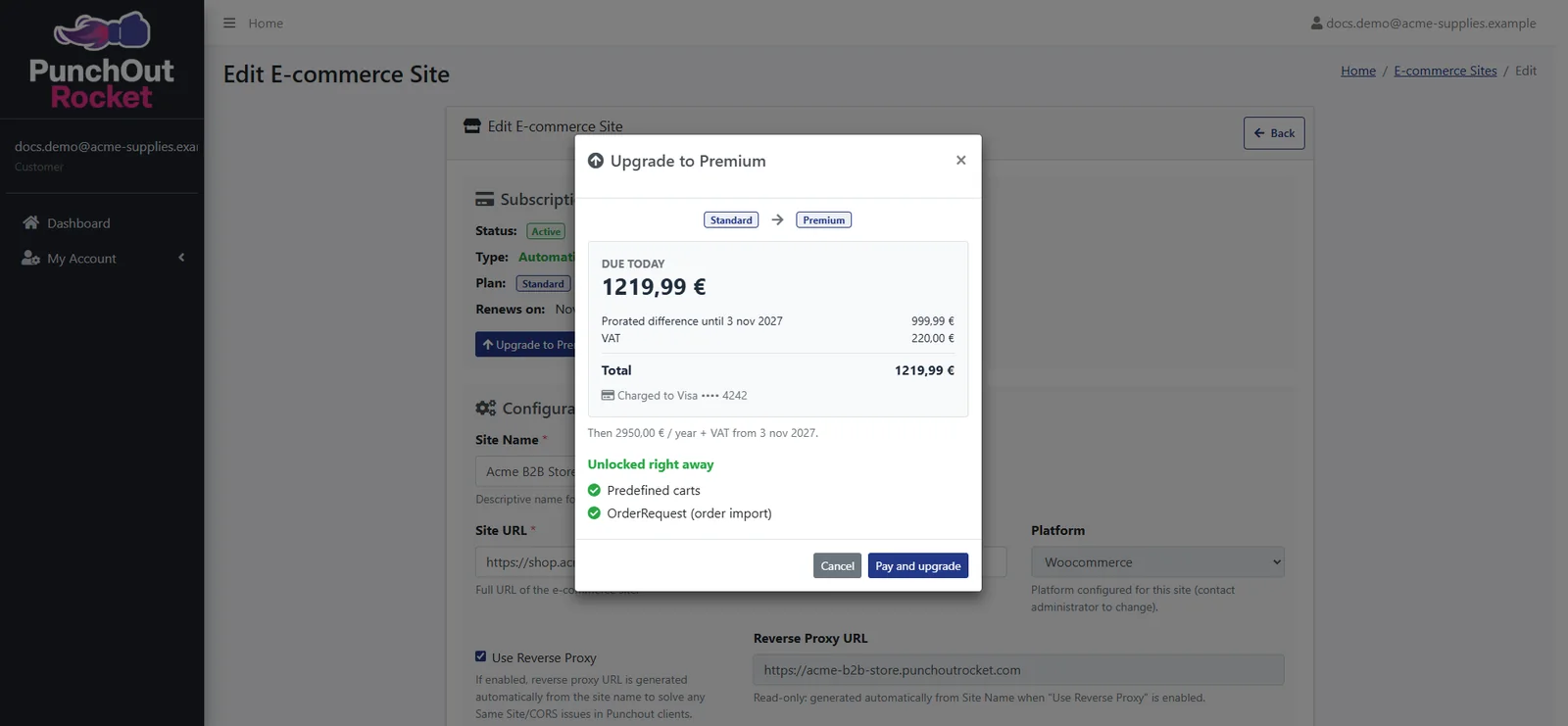
- Upgrade to Premium: una ventana muestra el importe que debe pagar hoy (la diferencia prorrateada hasta la fecha de renovación, más IVA), la tarjeta a la que se cobrará, el precio desde la siguiente renovación y las funciones que se activan. Haga clic en Pay and upgrade: las funciones se activan de inmediato.
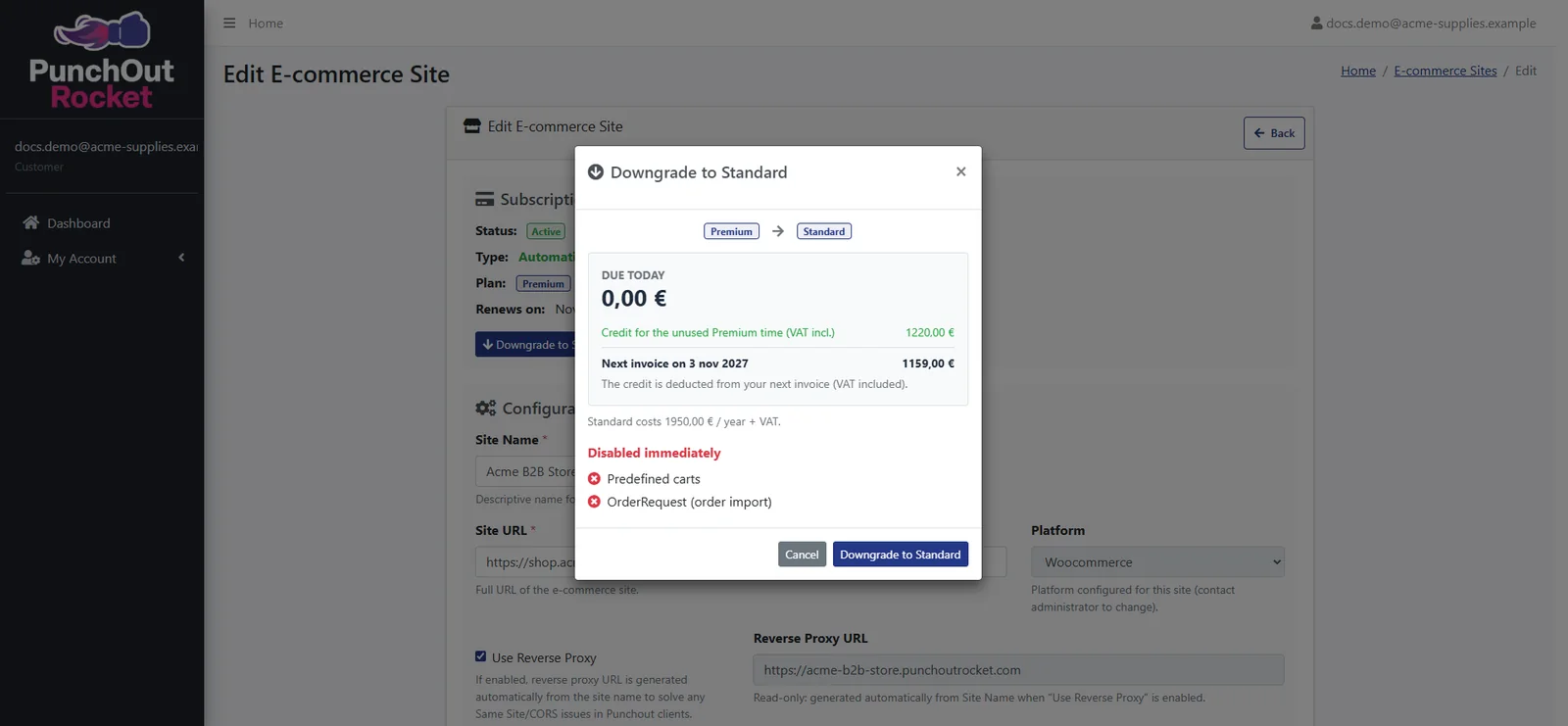
- Downgrade to Standard: la ventana muestra el saldo a favor por el tiempo Premium no utilizado, que se descuenta de su próxima factura, y las funciones que se desactivan de inmediato. No se cobra nada hoy.
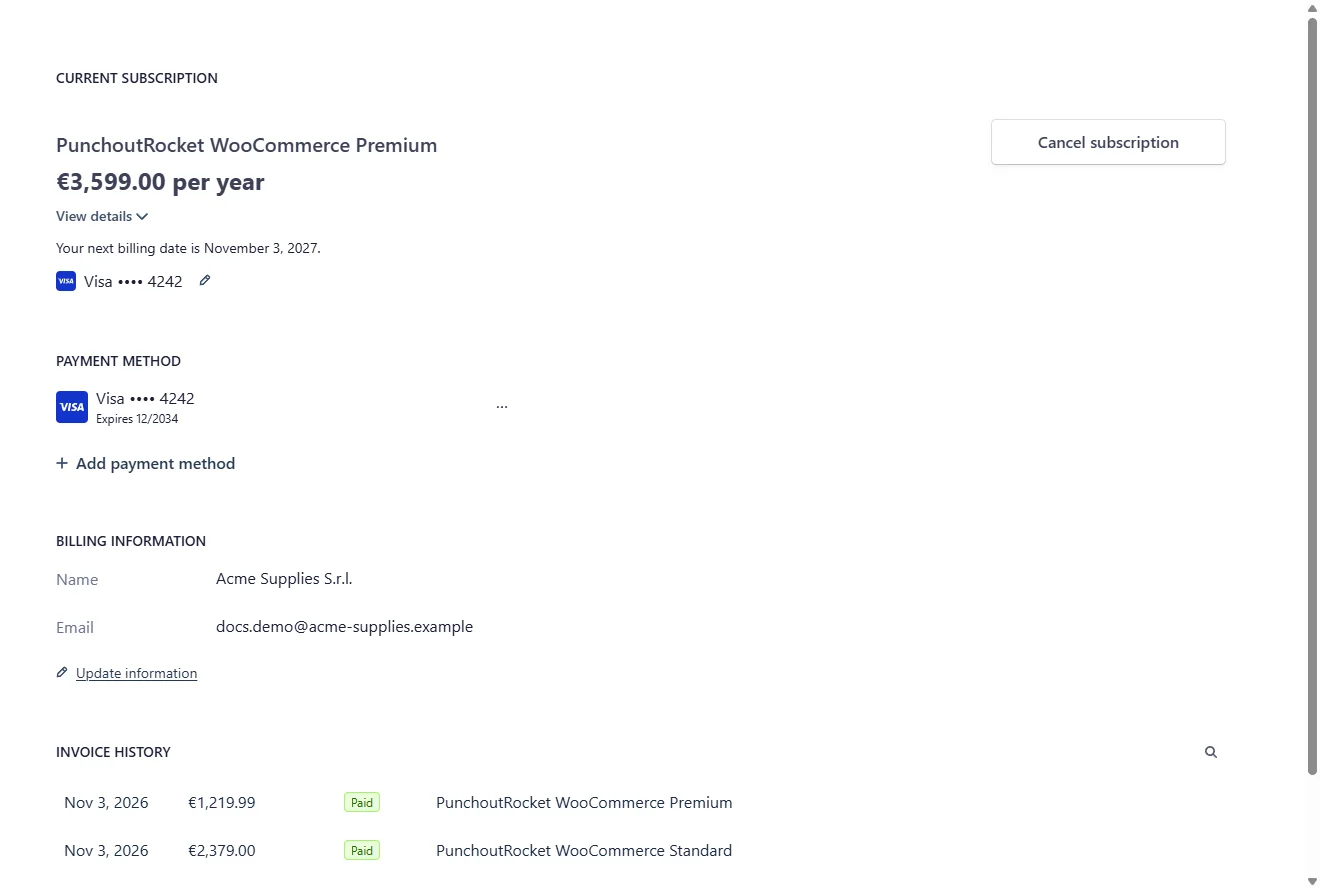
- Manage your subscription: abre el portal de clientes seguro de Stripe, donde puede ver su plan y la próxima fecha de pago, cambiar el método de pago, actualizar los datos de facturación, descargar facturas o cancelar la suscripción.
3.4 Complete los ajustes del sitio
Algunos ajustes dependen de su plataforma; estos son comunes a todos los sitios:
- Use Reverse Proxy: activado por defecto. Durante las sesiones PunchOut, la tienda se sirve a través de PunchOut Rocket, evitando los bloqueos de marcos y cookies de los sistemas de compras sin modificar su servidor. Véase la sección 7.
- Reverse Proxy URL: de solo lectura, generada a partir de Site Name. Es el punto de entrada de las sesiones PunchOut; usted no la configura.
- DUNS number and ANID (Ariba Network ID): identificadores cXML opcionales. Introdúzcalos si su cliente los exige: se devuelven con el carrito.
- API credentials: almacenadas cifradas. Tras guardar, solo se muestran los últimos 4 caracteres. Si deja vacío un campo de contraseña, se conserva el valor guardado. Las contraseñas nuevas deben tener al menos 10 caracteres.
WordPress / WooCommerce
- API Username: el usuario de WordPress que PunchOut Rocket utiliza para la REST API.
- API Password: la contraseña de aplicación de ese usuario, creada en su perfil según la documentación de contraseñas de aplicación de WordPress.
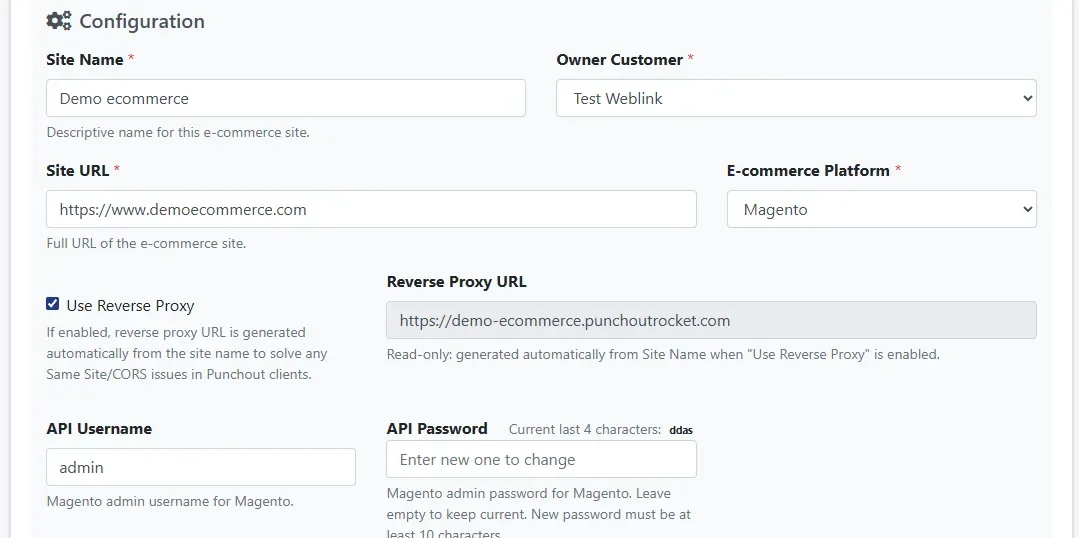
Magento 2 / Adobe Commerce
- API Username: el usuario administrador de Magento utilizado para la REST API.
- API Password: la contraseña de ese administrador.
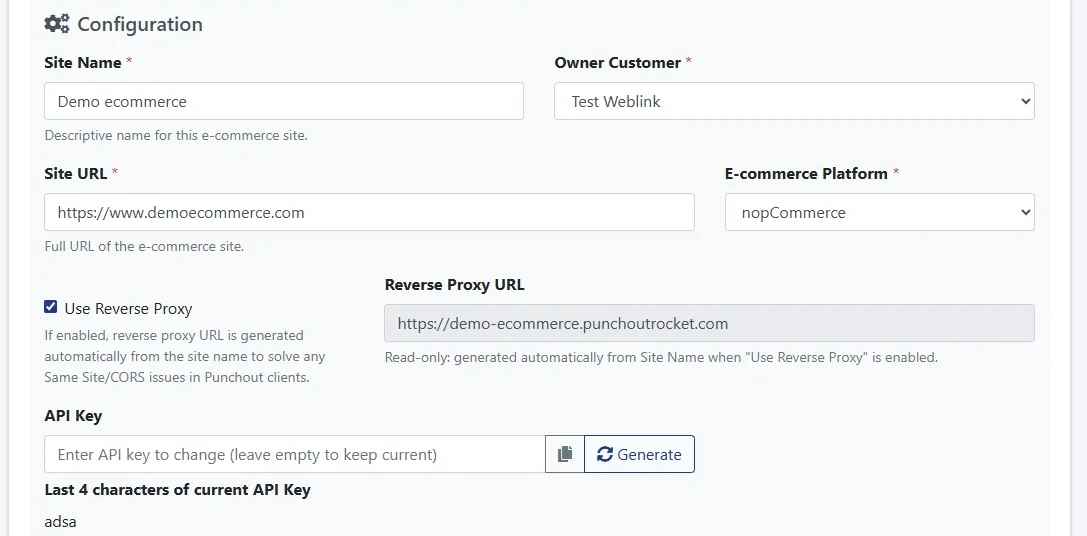
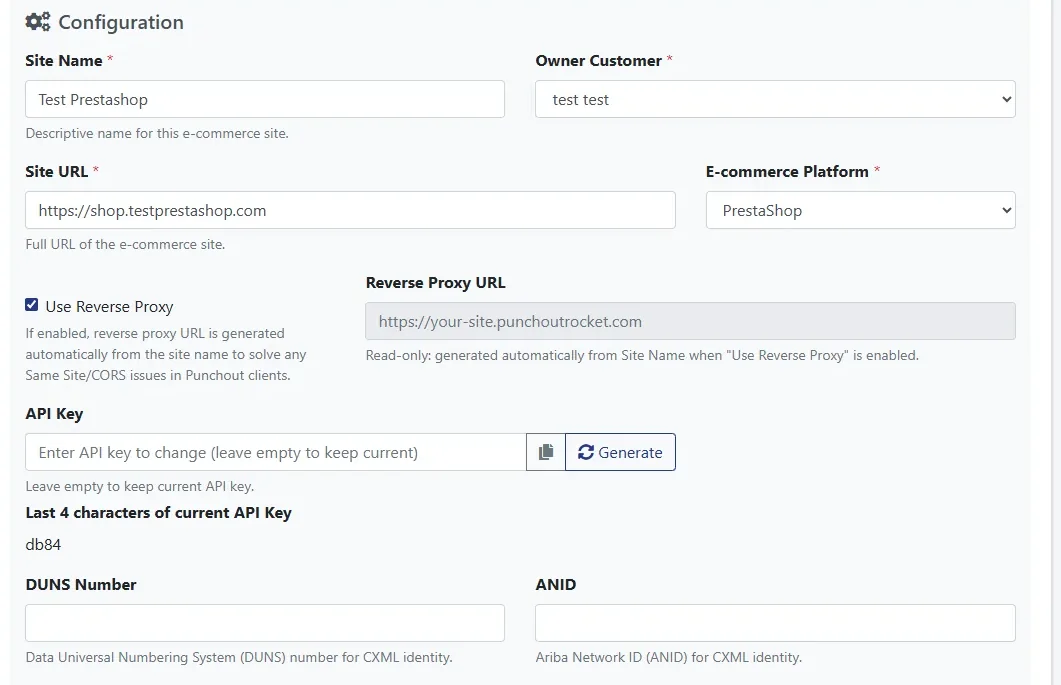
nopCommerce, PrestaShop 8+ y plataformas a medida
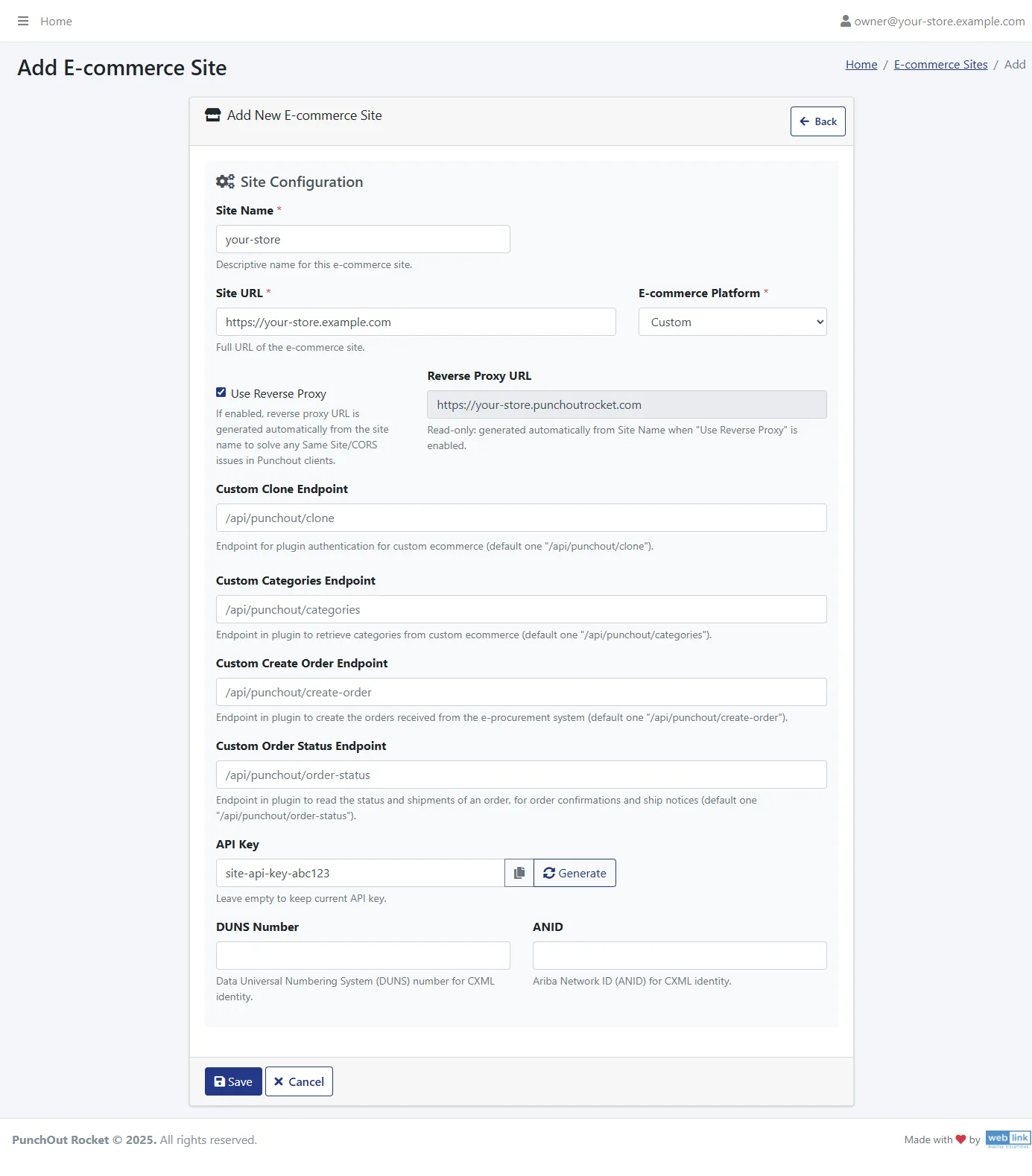
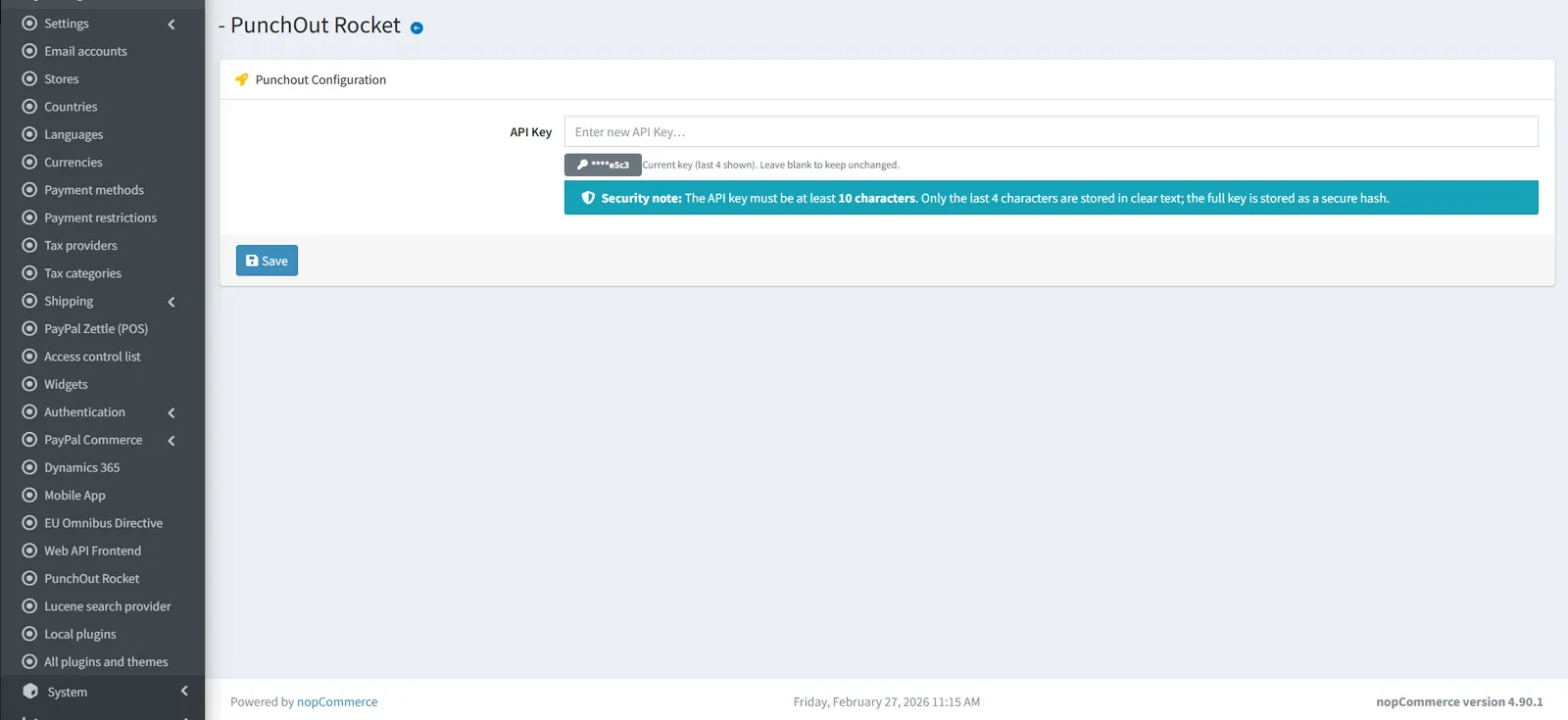
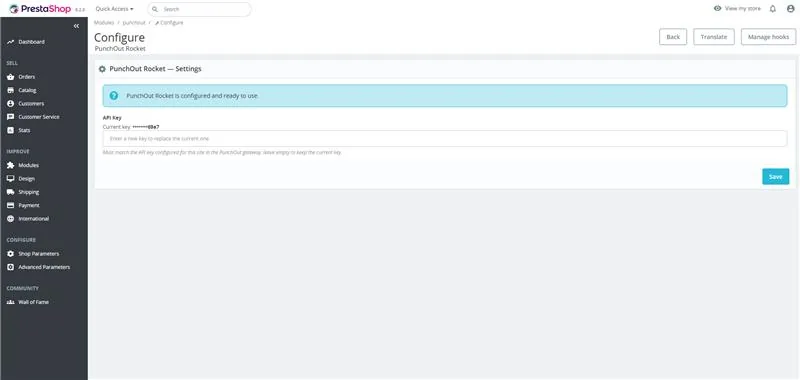
- API Key: haga clic en Generate para crear una clave secreta única, cópiela y péguela en los ajustes del plugin PunchOut Rocket (o en su integración a medida). Tras guardar, solo se muestran los últimos 4 caracteres.
- Para una tienda a medida, la integración se describe en las especificaciones de integración.
3.5 Funciones del plan
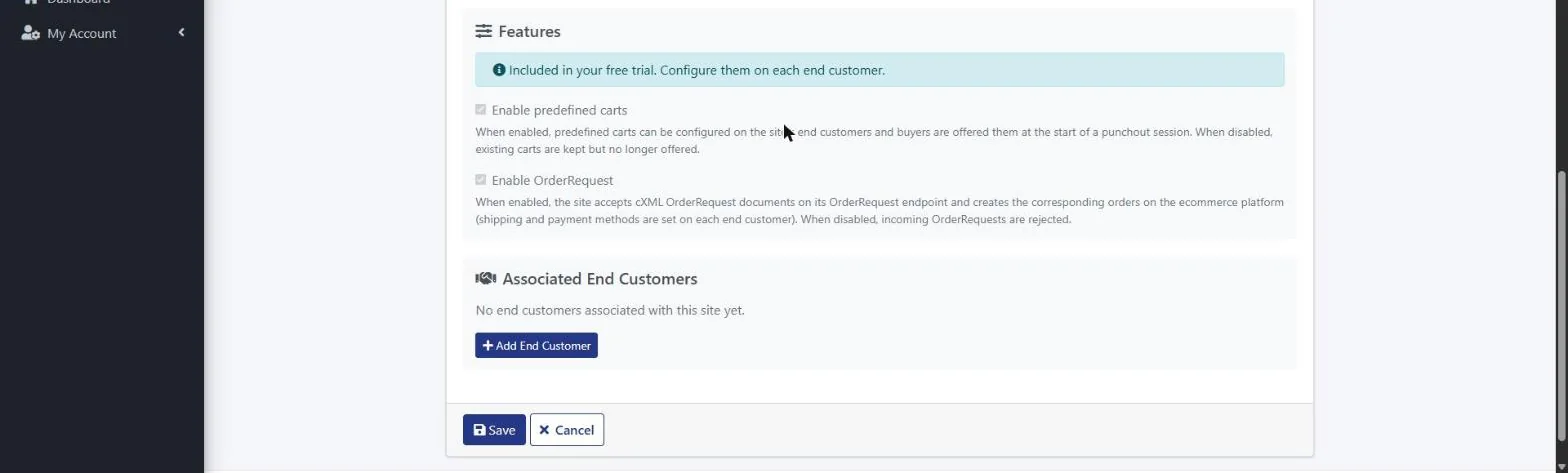
La sección Features de la página del sitio muestra las funciones incluidas en su plan o prueba gratuita:
- Predefined carts: puede preparar carritos listos para cada cliente final, que podrá enviarlos a su sistema de compras con un clic (véase 4.5).
- OrderRequest: el sitio acepta los pedidos de compra cXML de sus clientes y crea los pedidos correspondientes en su tienda (véase 4.6).
Las funciones dependen de su plan y no pueden cambiarse aquí: las configura para cada cliente final.
¿No tiene tiempo para configurarlo usted mismo? Go-Live Assist: nuestro equipo configura la conexión por usted.
4. Configuración de clientes finales
Un cliente final es una de sus empresas clientes, que abre su catálogo desde su sistema de compras. Cada cliente final tiene sus propios ajustes de conexión.
4.1 Cree un cliente final nuevo
En la página de edición de su sitio, busque Associated End Customers y haga clic en + Add End Customer. También puede utilizar My Account › My End Customers.
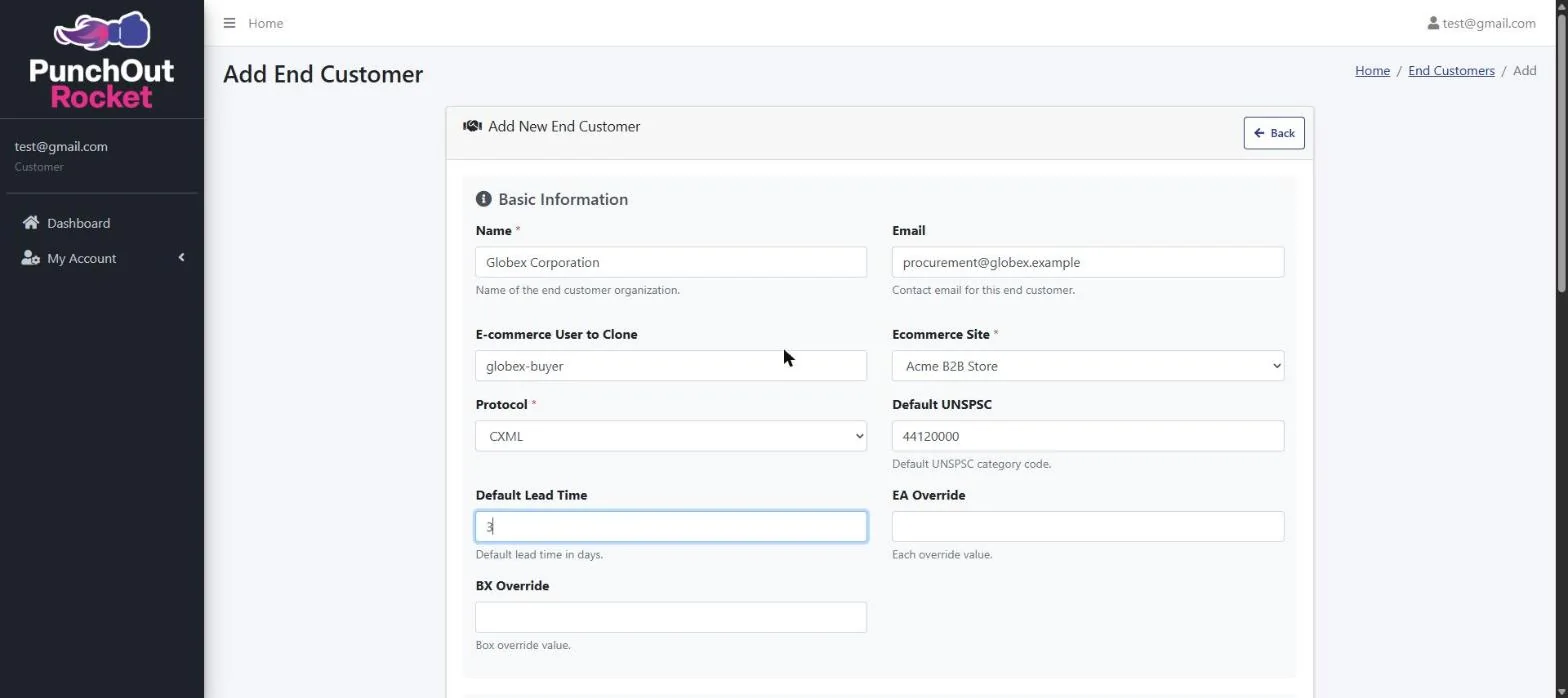
4.2 Ajustes generales
- Name: una etiqueta para la empresa cliente.
- Email: un email de contacto de este cliente (opcional).
- E-commerce User to Clone: el email o nombre de usuario de un usuario específico de su tienda. Su rol y permisos definen el catálogo y los precios que ve el cliente: durante el PunchOut, PunchOut Rocket abre la tienda con la sesión de este usuario.
- Ecommerce Site: el sitio en el que compra este cliente.
- Protocol: cXML u OCI, según lo que exija el sistema del cliente.
- Default UNSPSC: el código de clasificación enviado para los productos cuya categoría no tiene un código asociado.
- Default Lead Time: el plazo de entrega estimado en días, enviado con cada artículo del carrito.
- EA Override and BX Override: sustituyen las unidades de medida predeterminadas (EA para unidad, BX para caja) por los códigos que espera el sistema del cliente, por ejemplo PCE.
4.3 Configuración del protocolo (cXML y OCI)
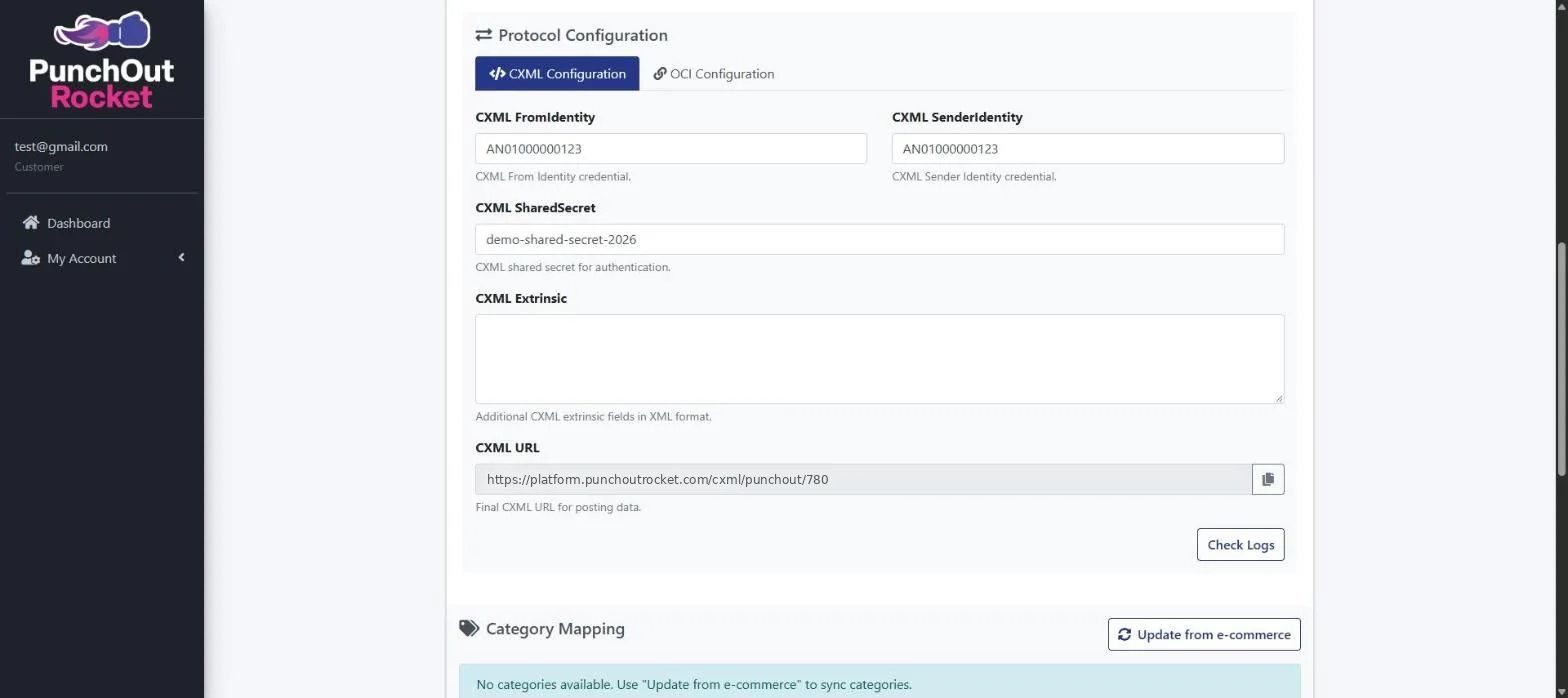
Introduzca las credenciales facilitadas por el departamento de compras de su cliente. Deben coincidir exactamente con las de su sistema.
- cXML: From Identity, Sender Identity, Shared Secret, campos extrinsic opcionales y CXML URL que debe facilitar al cliente como URL de configuración PunchOut.
- OCI: los parámetros de acceso clave-valor, incluidos usuario y contraseña, campos opcionales que devolver con el carrito y OCI URL que debe facilitar al cliente.
Dónde encontrar estos valores para cada sistema: SAP Ariba, Coupa, Jaggaer, SAP mediante OCI.
4.4 Asignación de categorías
- Haga clic en Update from e-commerce para importar su árbol de categorías.
- Introduzca el código UNSPSC correspondiente a cada categoría cuando sea posible.
Con las categorías asignadas, el sistema del cliente recibe datos de producto más detallados y puede aprobar las compras y generar informes correctamente. Consulte categorías PunchOut y UNSPSC.
4.5 Carritos predefinidos Premium
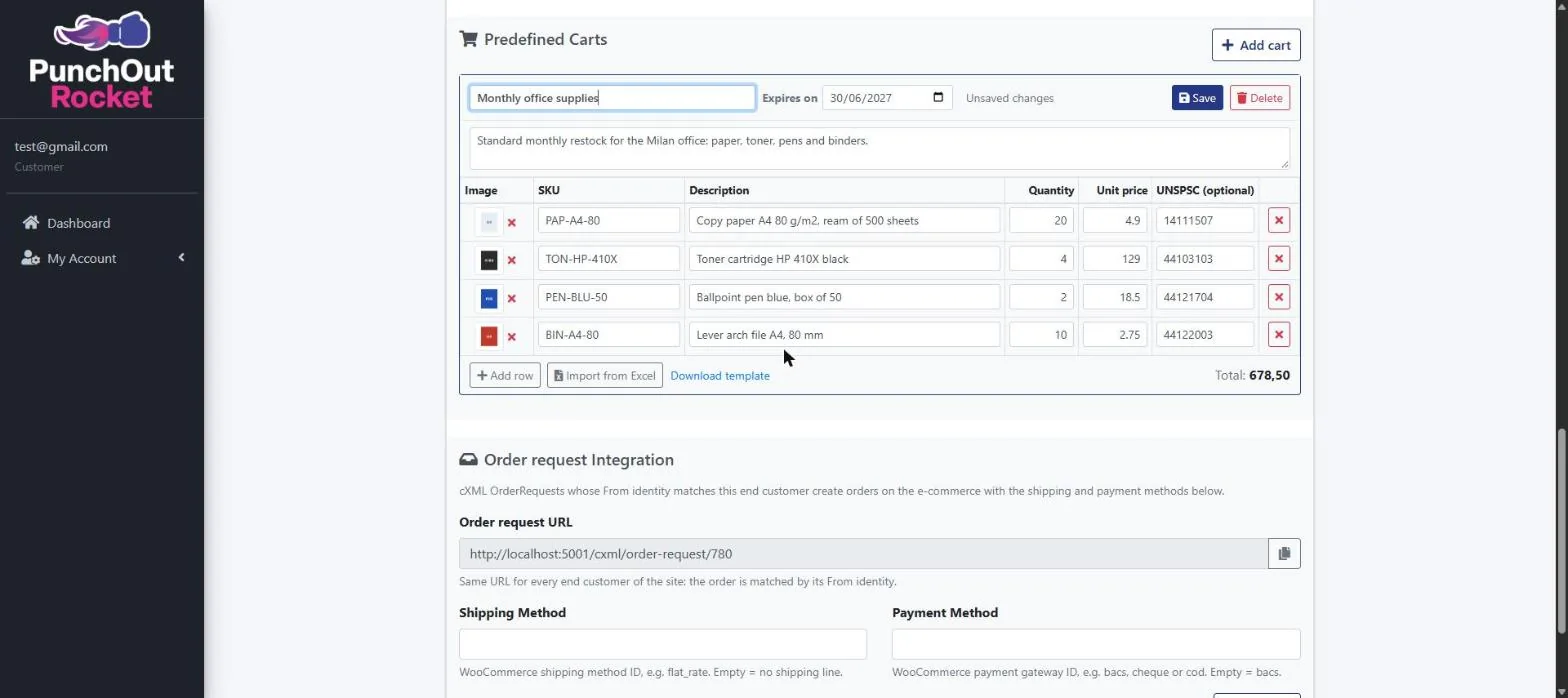
Un carrito predefinido es una lista de productos preparada para un cliente final, por ejemplo la reposición mensual de una oficina. Al iniciar una sesión PunchOut, el cliente puede enviarlo al sistema de compras con un clic, sin navegar por la tienda.
La sección se muestra cuando su plan (o prueba gratuita) incluye carritos predefinidos. Guarde primero el cliente final y después:
- Haga clic en Add cart.
- Introduzca el cart name y, si desea, una description: el cliente ve ambos.
- Opcionalmente, establezca Expires on: después de esa fecha, el carrito deja de ofrecerse. Déjelo vacío para un carrito que no caduque.
- Añada los productos, uno por fila: SKU, Description, Quantity, Unit price y, opcionalmente, el código UNSPSC. El total se calcula mientras escribe.
- Opcionalmente, añada una image del producto a cada fila con el botón de imagen (PNG, JPEG, GIF o WebP, hasta 5 MB).
- Haga clic en Save en el carrito. Cada carrito se guarda por separado.
Importar filas desde Excel
- Haga clic en Download template para obtener un archivo .xlsx de ejemplo.
- Rellénelo con las columnas SKU, Description, Quantity, Unit price y UNSPSC (SKU y Description son obligatorias), y haga clic en Import from Excel: las filas se añaden al carrito.
- Solo se lee la primera hoja, con hasta 1.000 filas. También se reconocen los nombres de columna italianos (Codice, Descrizione, Quantità, Prezzo).
Qué ve el cliente
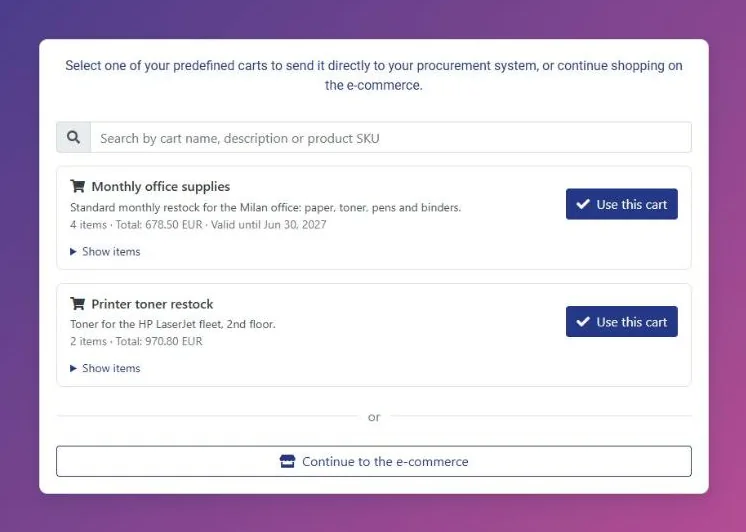
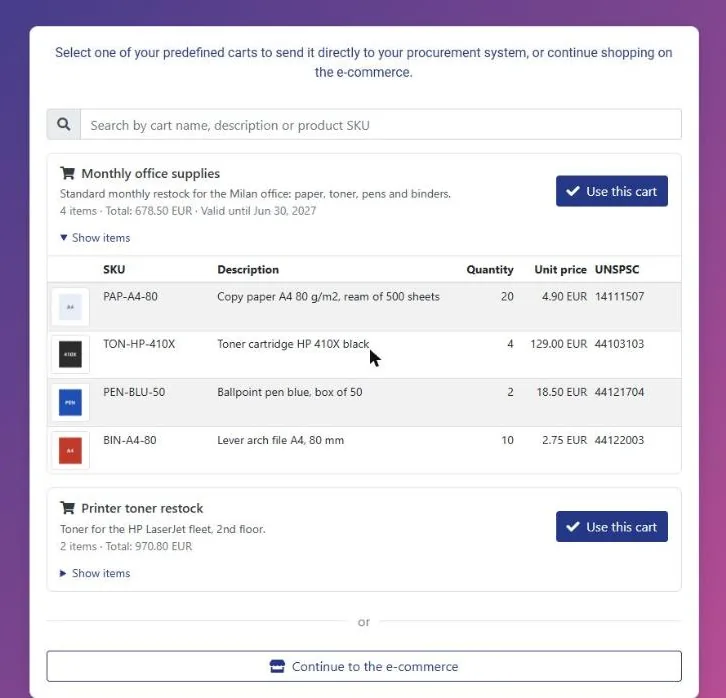
Cuando el cliente inicia un PunchOut (una sesión nueva, no una edición de un carrito existente) y tiene al menos un carrito válido, se abre una página de selección antes de la tienda:
- el cliente puede buscar carritos por nombre, descripción o SKU del producto;
- Show items muestra los productos con imagen, SKU, cantidad y precio;
- Use this cart envía el carrito directamente al sistema de compras, como si el cliente hubiera finalizado la compra en la tienda;
- Continue to the e-commerce abre su tienda como siempre.
El enlace de la página de selección es válido durante 8 horas desde el inicio de la sesión.
4.6 Importación de pedidos con cXML OrderRequest Premium
Con OrderRequest, los pedidos de compra aprobados en el sistema de compras del cliente llegan a su tienda como pedidos normales. No necesita introducirlos a mano.
La sección Order request Integration del cliente final muestra:
- Order request URL: la dirección que debe facilitar al cliente para sus pedidos de compra. Es la misma para todos los clientes finales del sitio: cada pedido se asocia con el cliente final mediante su From identity cXML.
- Shipping Method y Payment Method: los métodos utilizados para los pedidos creados en su tienda.
| Plataforma | Método de envío | Método de pago |
|---|---|---|
| WooCommerce | ID del método de envío, p. ej. flat_rate (vacío = sin línea de envío) | ID de la pasarela de pago, p. ej. bacs, cheque o cod (vacío = bacs) |
| Magento 2 | Código del método de envío, p. ej. freeshipping_freeshipping | Código del método de pago, p. ej. cashondelivery |
| PrestaShop | Nombre del transportista activo, como en Shipping › Carriers | Nombre técnico de un módulo de pago activo, p. ej. ps_wirepayment |
| nopCommerce | Nombre del método de envío, p. ej. Ground | Nombre de sistema del método de pago, p. ej. Payments.CheckMoneyOrder |
Para Magento y PrestaShop, rellene ambos métodos para importar pedidos. En una tienda a medida, ambos se pasan a su endpoint de creación de pedidos: consulte las especificaciones de integración.
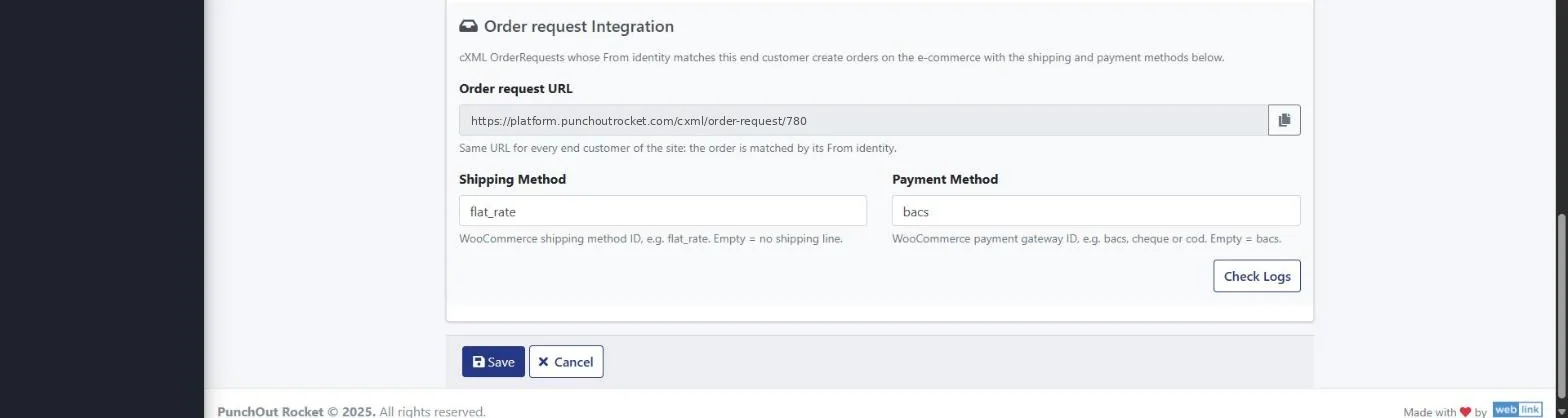
Haga clic en Check Logs en la misma sección para ver los pedidos recibidos (véase 6.3).
¿No tiene tiempo para configurarlo usted mismo? Go-Live Assist: nuestro equipo configura la conexión por usted.
5. Configuración del plugin en su plataforma de comercio electrónico
- Descargue e instale el plugin de PunchOut Rocket para su plataforma.
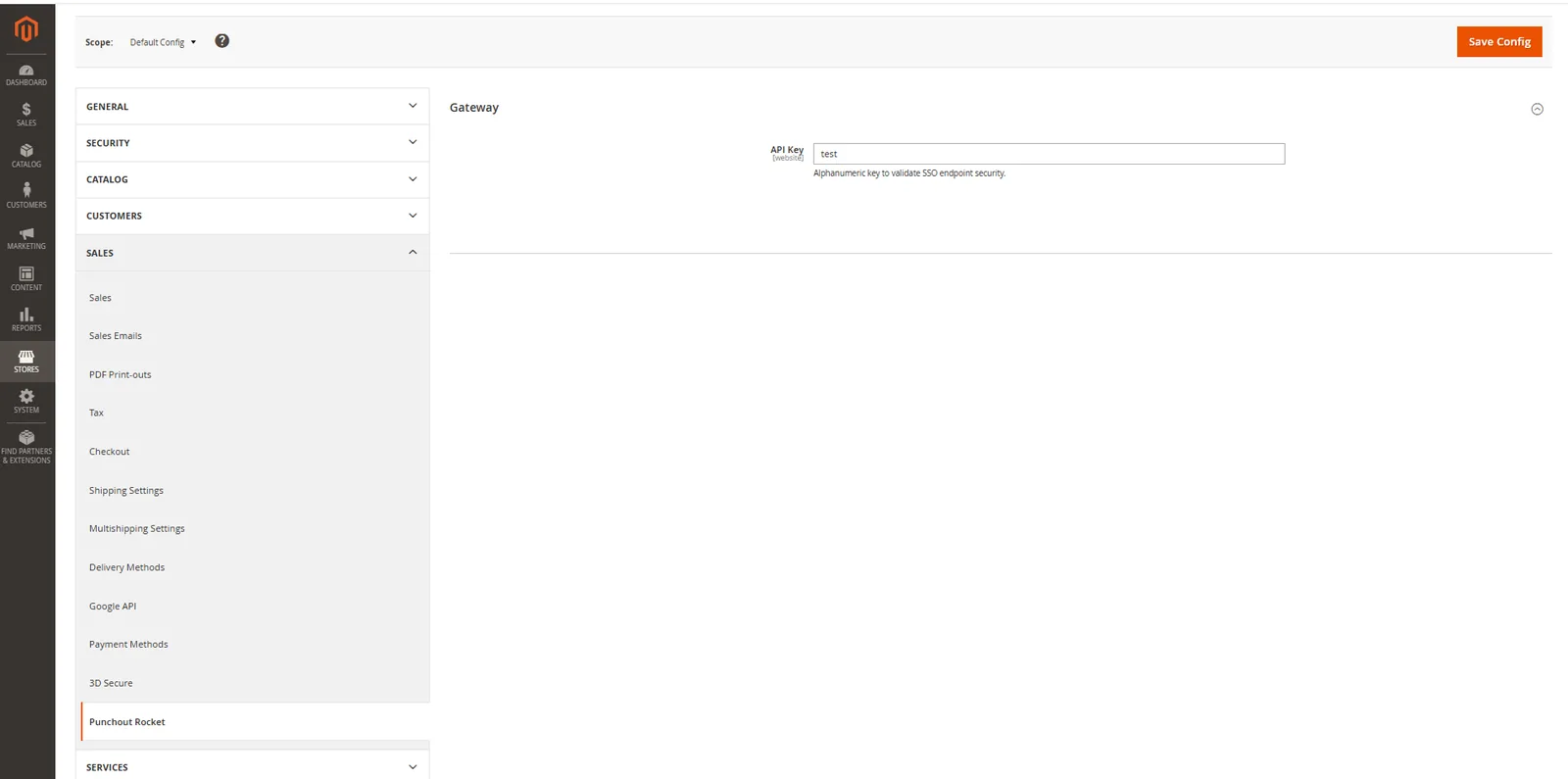
- Abra la página de ajustes del plugin en la administración de su tienda (en Magento, dentro de los ajustes de Sales).
- Introduzca los datos de conexión de la sección 3.4 y guarde.
Su tienda ya está lista para recibir solicitudes PunchOut.
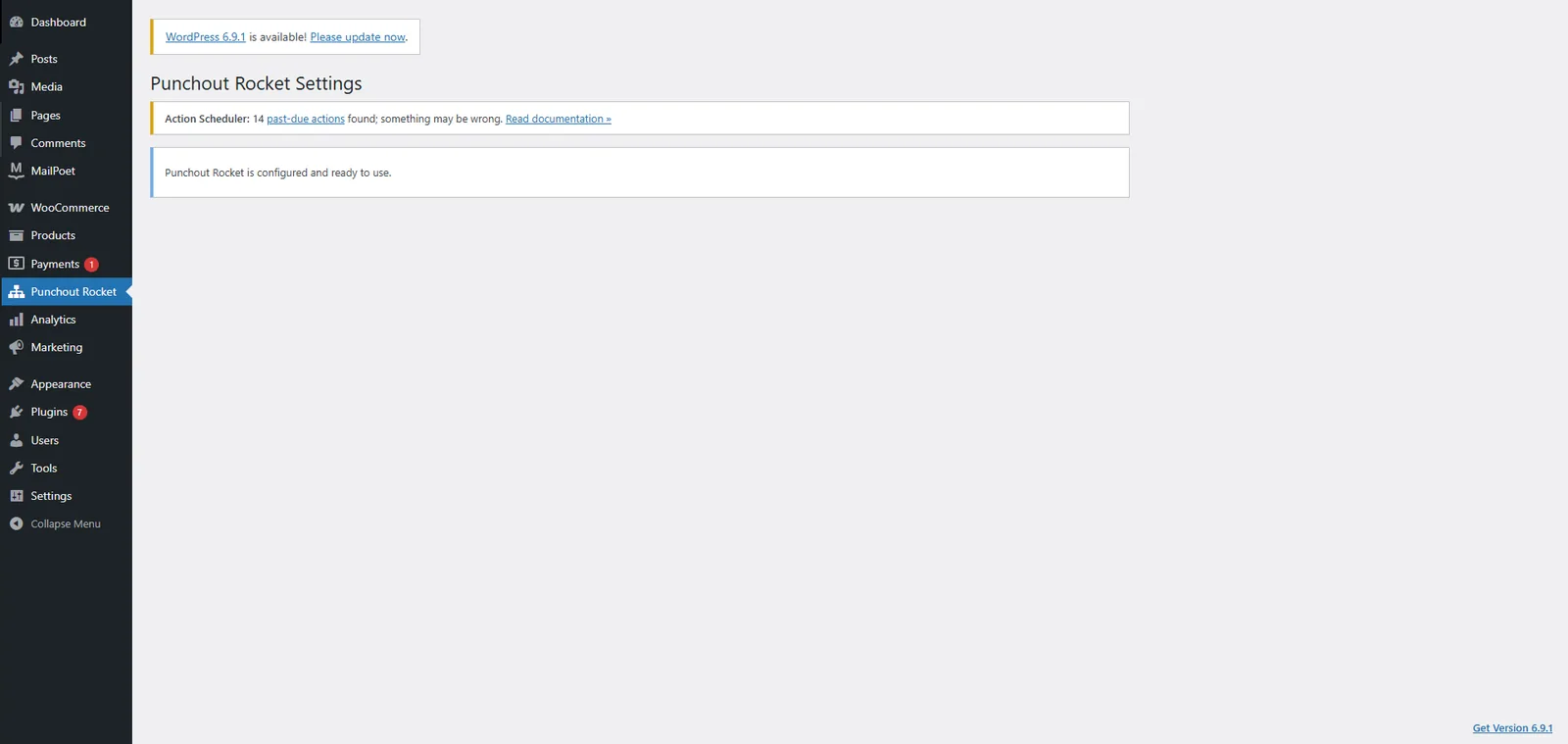
- WooCommerce: la conexión utiliza el usuario de API y la contraseña de aplicación introducidos en los ajustes del sitio (3.4). La página del plugin confirma cuándo PunchOut Rocket está configurado y listo para usar.
- Magento 2: los ajustes de la extensión están en Stores › Configuration › Sales › Punchout Rocket, en el grupo Gateway.
- nopCommerce y PrestaShop: pegue la clave API generada en los ajustes del sitio (3.4) en la configuración del plugin o módulo y guarde.
| Plataforma | Qué instala | Página |
|---|---|---|
| WooCommerce | Plugin de WordPress | Plugin de WooCommerce |
| Magento 2 / Adobe Commerce | Extensión | Extensión de Magento |
| PrestaShop | Módulo | Módulo de PrestaShop |
| nopCommerce | Plugin | Plugin de nopCommerce |
| A medida o headless | Su código, mediante la REST API | REST API |
Las versiones admitidas están en la página de compatibilidad. Su tienda debe servirse mediante HTTPS.
¿No tiene tiempo para configurarlo usted mismo? Go-Live Assist: nuestro equipo configura la conexión por usted.
6. Pruebas y monitorización
6.1 Pruebe una sesión PunchOut
Antes de facilitar las URL a su cliente, puede simular su sistema de compras:
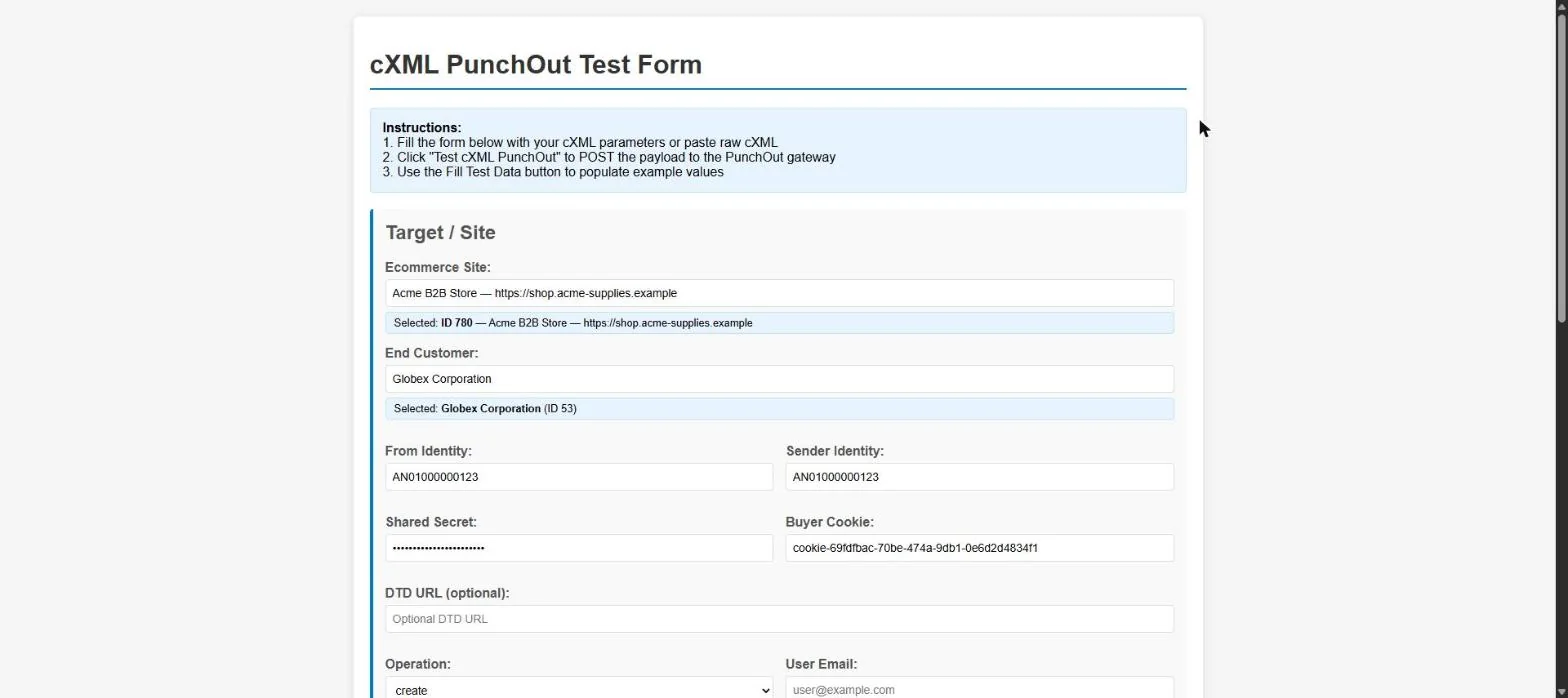
- En la Dashboard, dentro de Quick Actions, haga clic en Test CXML PunchOut o Test OCI PunchOut.
- Busque y seleccione su Ecommerce Site y después el End Customer: las credenciales se rellenan a partir de su configuración.
- Envíe la solicitud de prueba: la tienda se abre como lo haría para el cliente y puede añadir productos y devolver el carrito.
6.2 Registros de comunicación
- Abra la página de configuración del cliente final.
- En Protocol Configuration, haga clic en Check Logs.
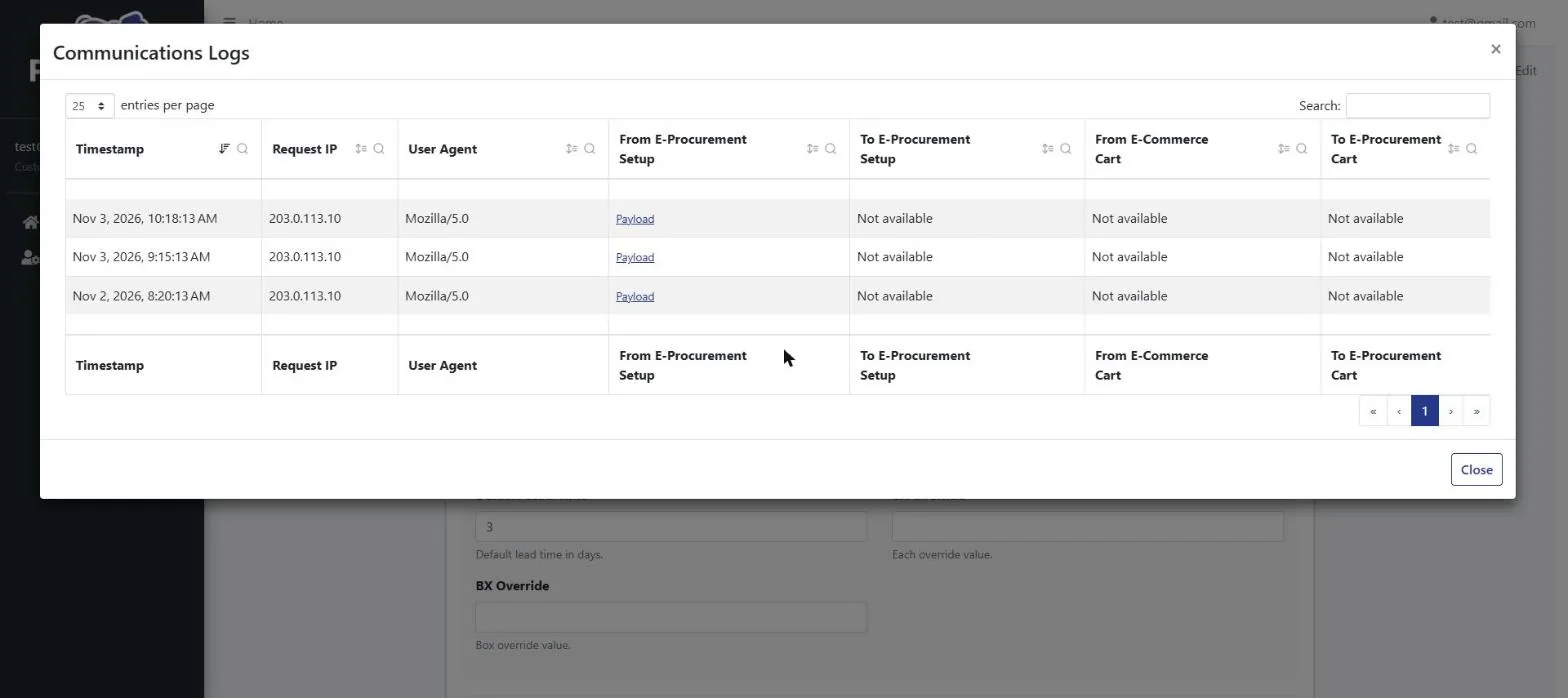
El registro enumera cada sesión PunchOut con su hora, dirección IP y navegador. En cada sesión puede abrir los mensajes intercambiados: la solicitud de configuración del sistema de compras, la respuesta de configuración, el carrito de su tienda y el carrito devuelto al cliente. Es lo primero que debe revisar si una conexión no funciona.
6.3 Registros de pedidos Premium
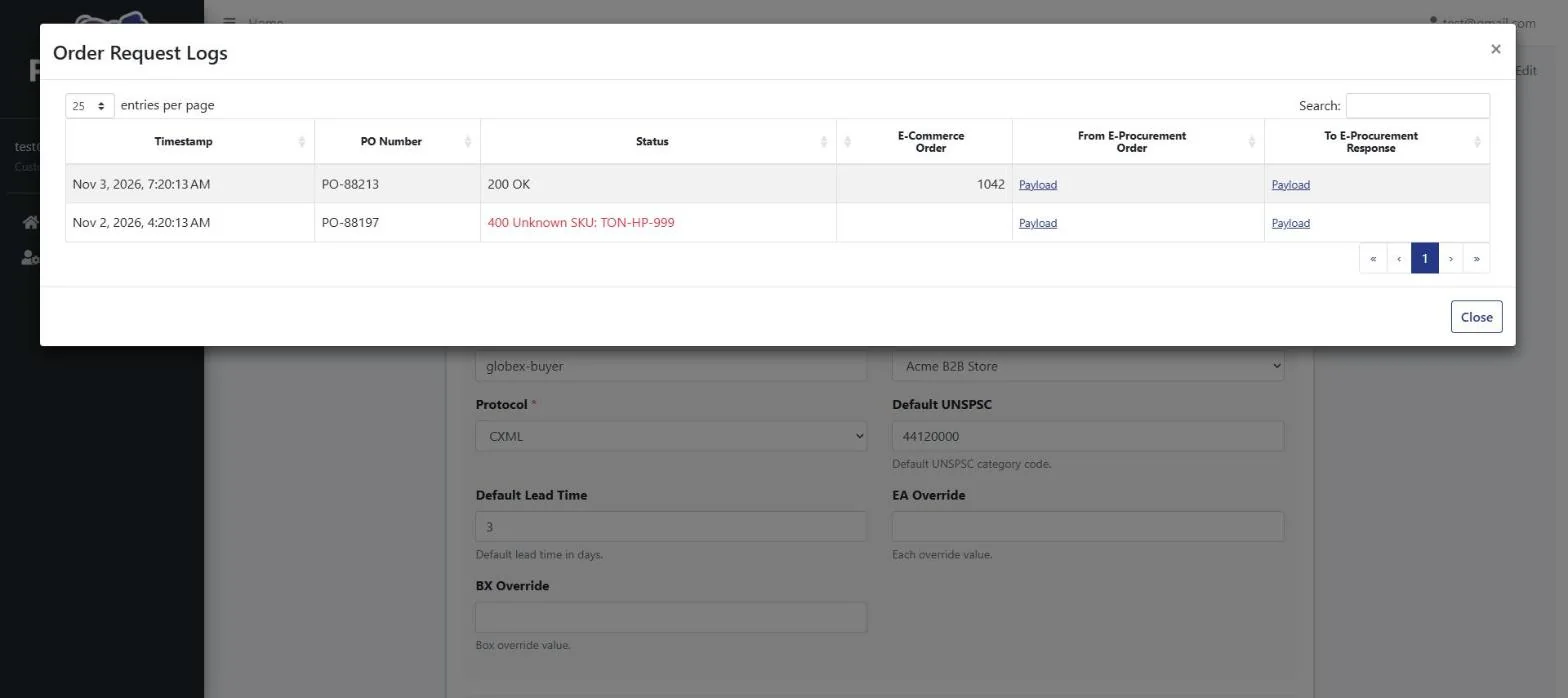
En la sección Order request Integration del cliente final, haga clic en Check Logs. Para cada pedido de compra verá la hora, el número de pedido de compra, el resultado, el número de pedido creado en su tienda, el pedido recibido del sistema de compras y la respuesta enviada.
7. Marcos, sistemas de compras y reverse proxy
Por qué los sistemas de compras utilizan marcos
SAP Ariba, Coupa, Jaggaer y otros sistemas suelen abrir la tienda del proveedor dentro de un marco para que el cliente no abandone el sistema de compras. Esto crea dos problemas en el navegador:
- frame-ancestors: la Content Security Policy de la tienda no permite al portal de compras mostrarla en un marco, por lo que queda vacío.
- Cookies SameSite: el navegador rechaza las cookies de la tienda dentro del marco, por lo que el cliente pierde la sesión o el carrito.
Cómo lo resuelve el reverse proxy
- El cliente hace clic en PunchOut en el sistema de compras, que envía una solicitud cXML u OCI.
- PunchOut Rocket sirve las páginas de su tienda bajo su propio dominio, de modo que el navegador ve un único origen de confianza.
- Las cookies son propias, por lo que las reglas SameSite no las bloquean.
- El cliente compra como siempre y el carrito vuelve al sistema de compras mediante cXML u OCI.
No necesita cambiar la configuración de su servidor.
Desactive los plugins de optimización que incrustan archivos
Los plugins de minificación como Autoptimize pueden incrustar CSS o JavaScript como URI de datos Base64. Cuando el proxy reescribe las URL, estos archivos fallan: el diseño se muestra mal o los scripts dejan de funcionar.
- Solución: antes de conectar, desactive la minificación de HTML, la combinación de CSS y JS y la incrustación de recursos. Por ejemplo: Autoptimize, las opciones «Combine files» de WP Rocket y la minificación de HTML de LiteSpeed Cache. Los plugins de caché de páginas que no cambian las URL de los recursos suelen ser compatibles.
- Cómo comprobarlo: busque en el código fuente de la página
data:text/css;base64,odata:application/javascript;base64,.
Desactivar el reverse proxy (avanzado)
El proxy está activo por defecto y recomendamos mantenerlo así. Si lo desactiva, el sistema del cliente abre su servidor directamente y debe configurar:
- una cabecera
Content-Security-Policy: frame-ancestorsque permita el dominio del portal de compras; SameSite=None; Secureen las cookies de sesión y acceso.
Estos ajustes varían según el sistema de compras y deben actualizarse para cada nuevo dominio del portal. En la mayoría de los paneles de alojamiento están en los ajustes de cabeceras del servidor y cookies. Detalles en la guía del error de iframe.
8. Resolución de problemas
| Síntoma | Causa probable | Qué revisar |
|---|---|---|
| La sesión no se inicia | Las credenciales o el shared secret no coinciden | Los ajustes de protocolo del cliente final (4.3), comparados con la documentación para proveedores del cliente; pruebe la página de prueba (6.1) |
| Marco vacío o pérdida de acceso | Cabeceras de marcos o cookies | Use Reverse Proxy está activo (3.4); guía del error de iframe |
| Diseño o scripts que fallan en PunchOut | Plugin de optimización que incrusta CSS o JS | URI de datos Base64 en el código fuente de la página (7) |
| Catálogo o precios incorrectos | Usuario que clonar incorrecto | E-commerce User to Clone y su rol en su tienda (4.2) |
| Carrito rechazado por el cliente | Faltan códigos de clasificación o unidades | Asignación de categorías, Default UNSPSC y sustituciones de unidades (4.2, 4.4) |
| El cliente no ve los carritos predefinidos | Función no incluida en el plan, carritos caducados o cliente editando un carrito existente | Funciones del plan (3.5), Expires on de cada carrito (4.5) |
| No se importa un pedido de compra | SKU desconocido, From identity de otro cliente final o métodos de pedido no configurados | Registros de pedidos (6.3) y métodos de pedido (4.6) |
¿Sigue sin resolverlo? Escriba a support@punchoutrocket.com con el nombre del cliente final y la hora de la sesión del registro.
FAQ
Preguntas sobre la configuración
¿Necesito una tarjeta de crédito para la prueba?
No. La prueba gratuita de 30 días empieza sin tarjeta de crédito e incluye todas las funciones.
¿Cuál es la diferencia entre Standard y Premium?
Ambos incluyen PunchOut con cXML y OCI. Premium añade carritos predefinidos e importación de pedidos de compra (OrderRequest).
¿Puedo cambiar de plan después?
Sí. Desde la página del sitio puede pasar a un plan superior o inferior en cualquier momento: el cambio se aplica de inmediato y el importe se prorratea.
¿Dónde encuentro mi clave API?
Para nopCommerce, PrestaShop y plataformas a medida, haga clic en Generate en los ajustes del sitio de la plataforma PunchOut Rocket. Tras guardar, solo se muestran los últimos 4 caracteres.
¿Qué usuario de la tienda debo clonar para un cliente?
Un usuario específico de su tienda, creado para ese cliente, cuyo rol y permisos den acceso a su catálogo y precios de contrato.
¿Puedo cargar un carrito predefinido desde Excel?
Sí. Descargue la plantilla desde el carrito, rellénela y haga clic en Import from Excel.
He olvidado mi contraseña. ¿Qué hago?
Haga clic en Forgot your password? en la página de acceso y siga el enlace que reciba por email.
¿Tengo que cambiar las cabeceras de mi servidor?
No, mientras Use Reverse Proxy esté activo. Solo necesita configurar frame-ancestors y cookies SameSite si desactiva el proxy.
Prueba gratuita de 30 días · sin tarjeta de crédito
Su cliente está esperando. Pongámoslo en marcha.
Instale el plugin hoy y ejecute su primera sesión de prueba esta tarde. Si su plazo es ajustado, díganoslo y atenderemos su solicitud con prioridad.